Mode d’emploi d’Appskillia, mis à jour le 10/10/2026. La conformité appartient à votre certificateur ; Appskillia garde la preuve.
44 pages, une par écran, et 17 tutos vidéo. Chaque page et chaque tuto ont leur propre adresse : vous pouvez les mettre en favori ou les envoyer à un collègue. Écrans réels de l’application, sur des données fictives.
Sommaire
Tous les tutos
17 vidéos d’une à trois minutes, dans l’ordre où l’on prend l’outil en main. Chaque tuto est aussi placé sous la page du mode d’emploi qu’il illustre.
Par où commencer : les réglages indispensables de l’organisme, le premier programme, la première formation, les comptes de l’équipe, la reprise d’un tableur.
Appskillia suit vos formations de la demande du client à l’après-formation. Avant de créer votre première session, cinq gestes mettent l’outil en ordre de marche. Faites-les dans cet ordre : chaque étape nourrit la suivante.
Les réglages indispensables
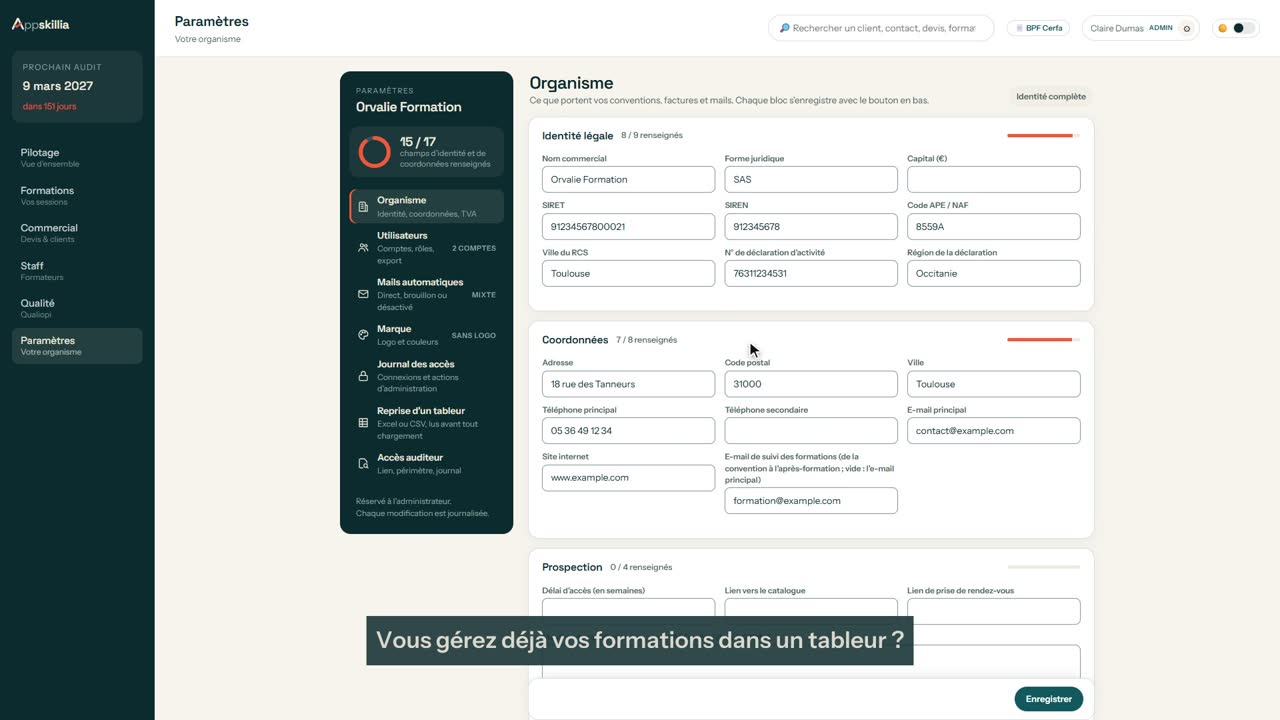
Vos coordonnées sont reprises sur les conventions, les devis, les factures et les mails. Elles se saisissent une fois.
Ouvrez « Paramètres », en bas du menu de gauche (réservé à l’administrateur de l’organisme).
L’onglet « Organisme » s’ouvre. Renseignez les neuf indispensables : « Nom commercial », « SIRET », « SIREN », « N° de déclaration d’activité », « Adresse », « Code postal », « Ville », « Téléphone principal » et « E-mail principal ».
Enregistrez.
Tant qu’il en manque, la colonne de gauche des Paramètres affiche « indispensables manquants » avec leur nombre ; quand tout est rempli, elle affiche « Identité complète ».
Votre premier programme
Le programme est la fiche de catalogue d’une action de formation : intitulé, objectifs, prérequis, durée, prix, modalité. Il remplit la formation et son devis, et il porte le quiz final et le livret d’exercices.
Ouvrez « Commercial », puis l’onglet « Catalogue ».
Cliquez sur « Nouveau programme » et complétez la fiche.
Sur la carte du programme, les boutons « Programme », « Quiz » et « Livret » ouvrent le document du programme, le quiz final et le livret d’exercices.
Votre première formation
Une formation est une session vendue à un client, à des dates données. Elle se crée depuis le menu « Formations », bouton « Nouvelle formation » : vous choisissez le client et le programme, les dates, le nombre de jours, le type inter ou intra. Toutes les étapes du parcours sont créées en même temps. Le détail de la fenêtre est dans la page « Liste des formations ».
Inviter votre équipe
Ouvrez « Paramètres », onglet « Utilisateurs ».
Cliquez sur « Ajouter un compte » : « Nom », « Identifiant (email) », « Rôle ».
Choisissez le rôle : « Admin » (tout, Paramètres compris), « Gestion » (le quotidien, sans les Paramètres) ou « Formateur ».
Un compte « Formateur » ne voit que ses propres formations et le planning, rien de commercial ni de financier. Chaque personne change ensuite son code d’accès dans « Mon compte » (la roue à côté de son nom, en haut), rubrique « Changer mon mot de passe ».
Reprendre un tableur existant
Vous suivez déjà vos formations dans un fichier Excel ou CSV ? Ouvrez « Paramètres », onglet « Reprise d’un tableur ». Le fichier est lu avant tout chargement : vous voyez ce qui sera créé et vous validez. La page « Reprise d’un tableur » de ce mode d’emploi détaille chaque étape.
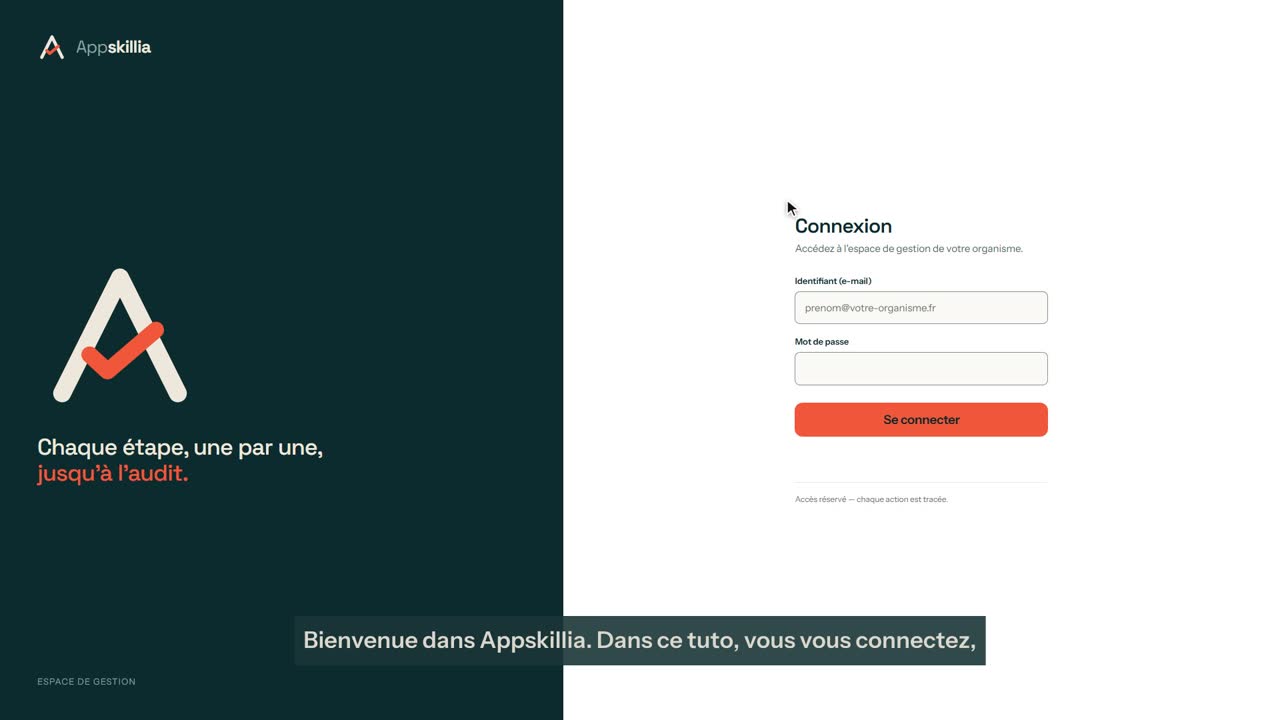
Tuto 1Se connecter, le tableau de bord1 min 17
Écrans réels de l’application, sur des données fictives, sous-titres incrustés. Tous les tutos.
Démarrer et piloter
Tableau de bord
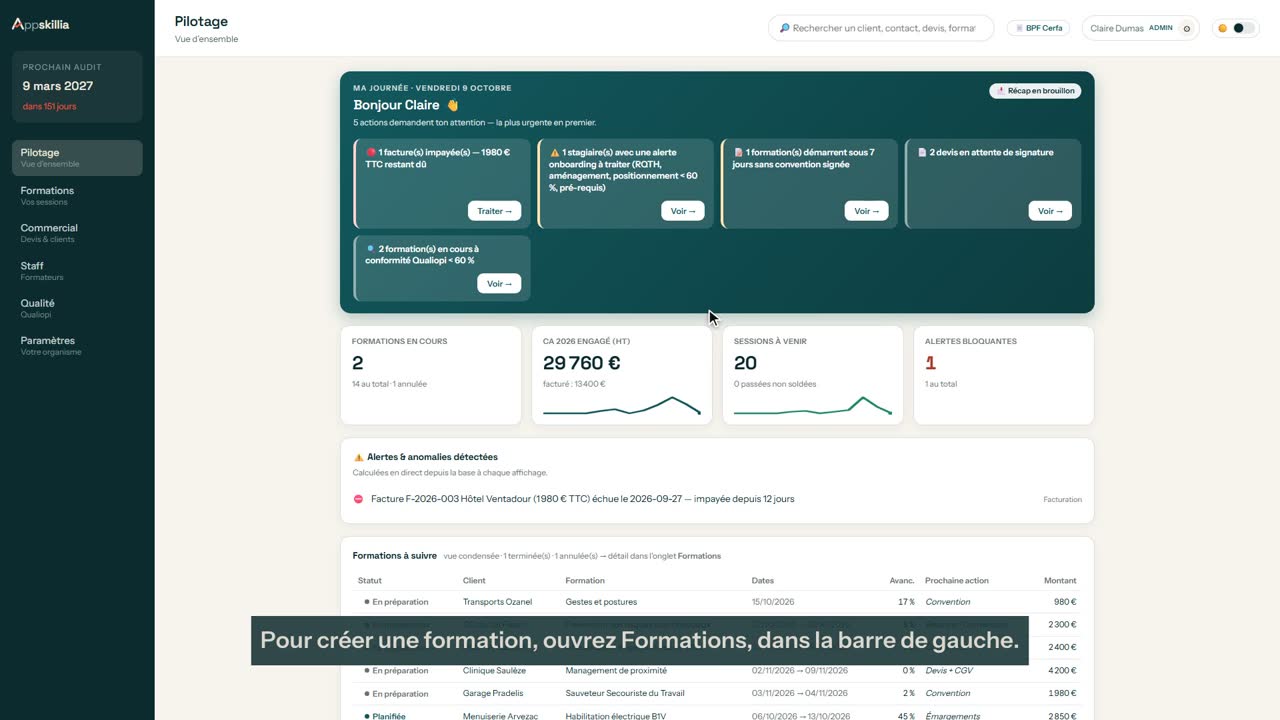
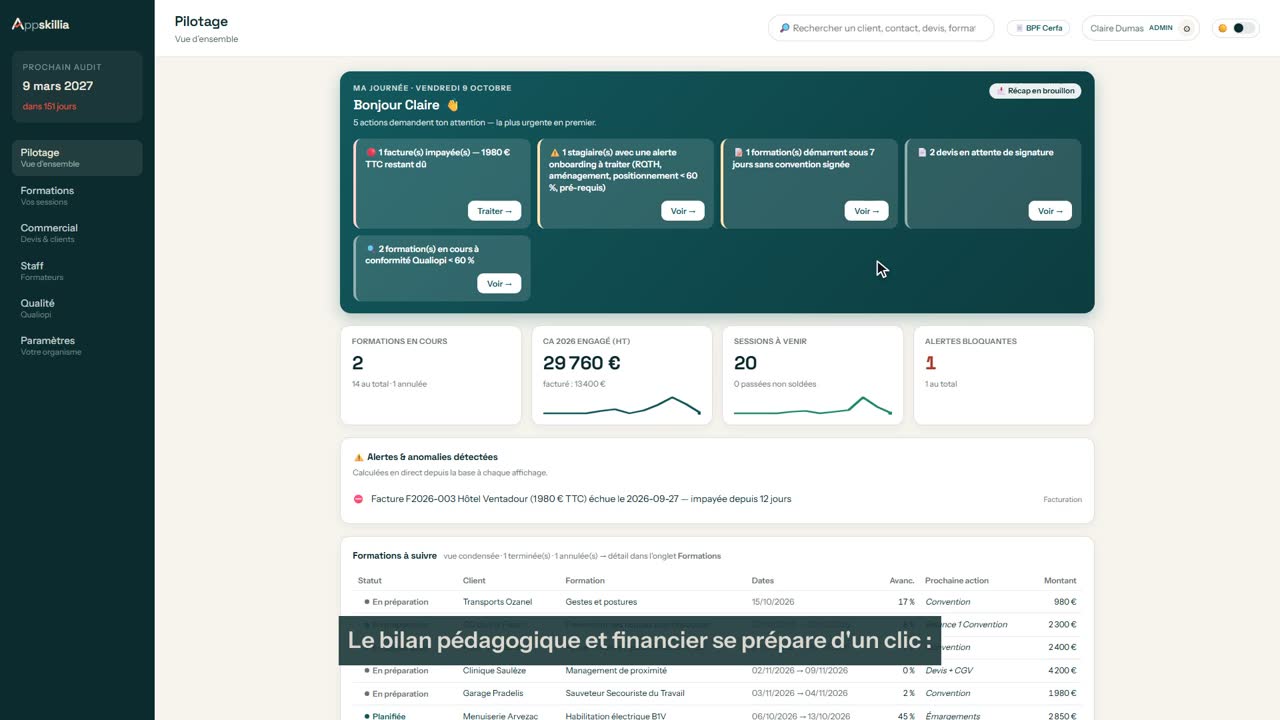
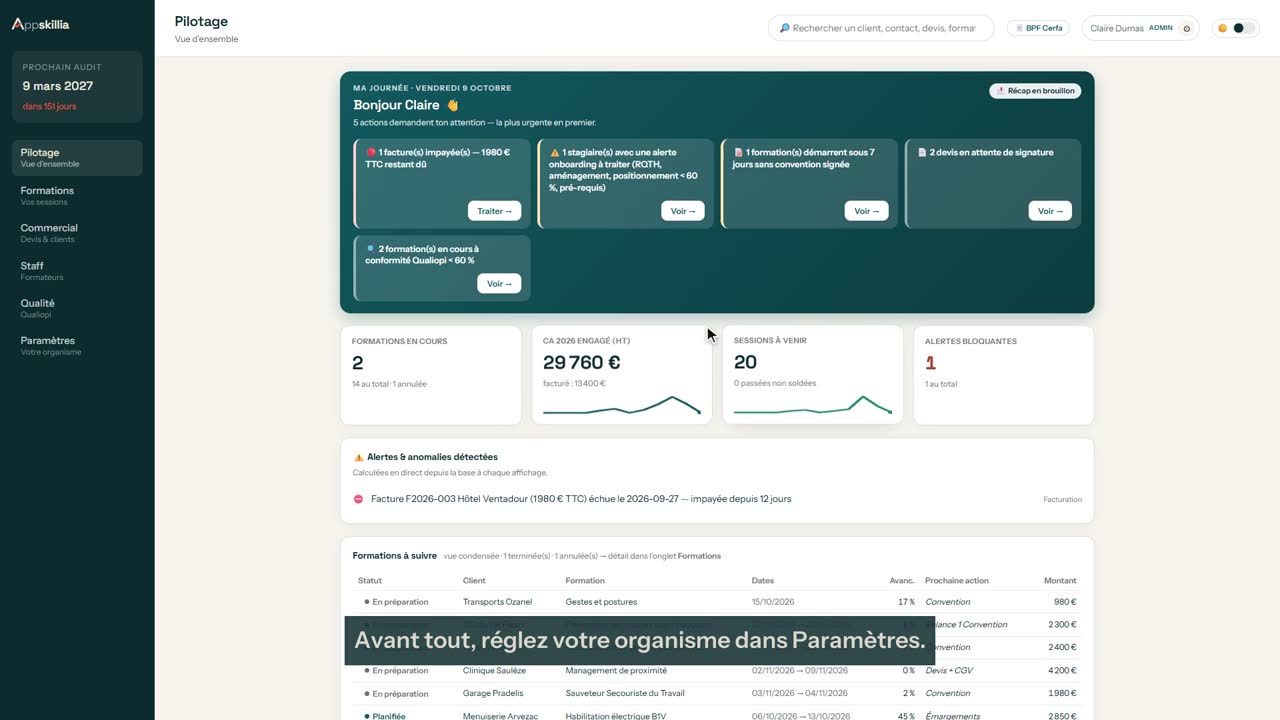
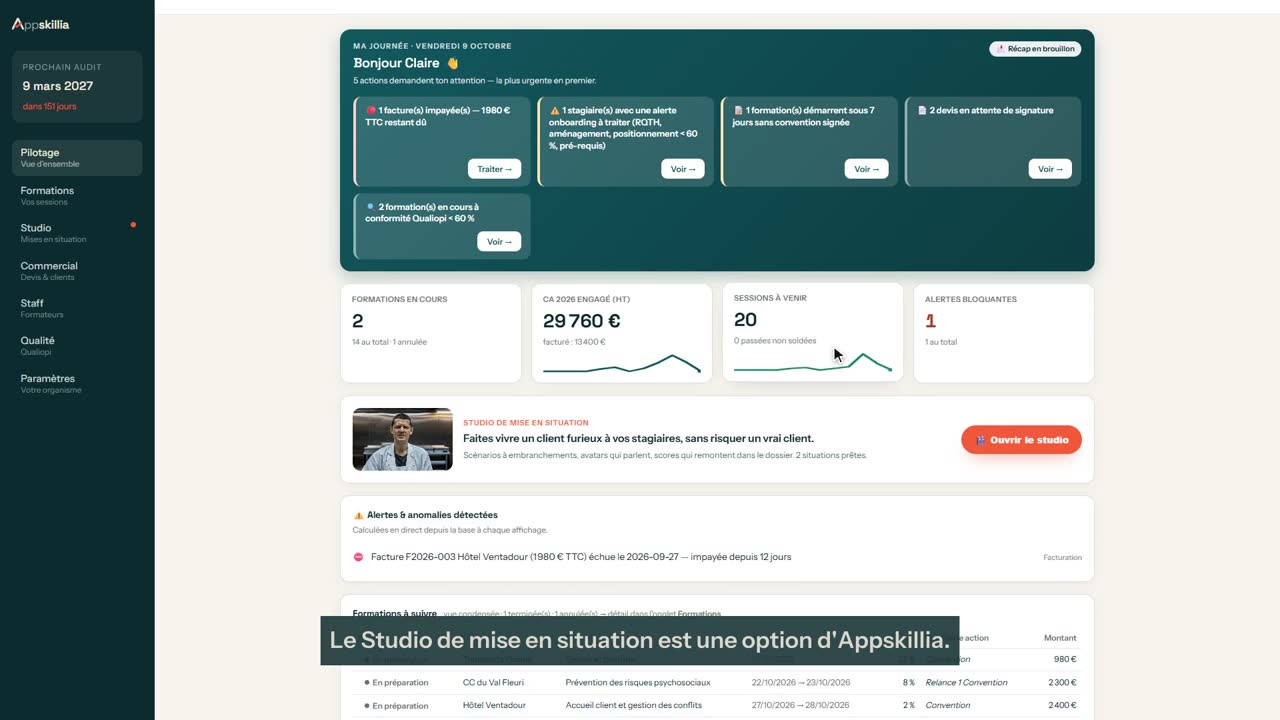
Le tableau de bord : ce qui est à traiter aujourd’hui, les quatre chiffres, les alertes, la carte Prochain audit, le récapitulatif en brouillon et la recherche.
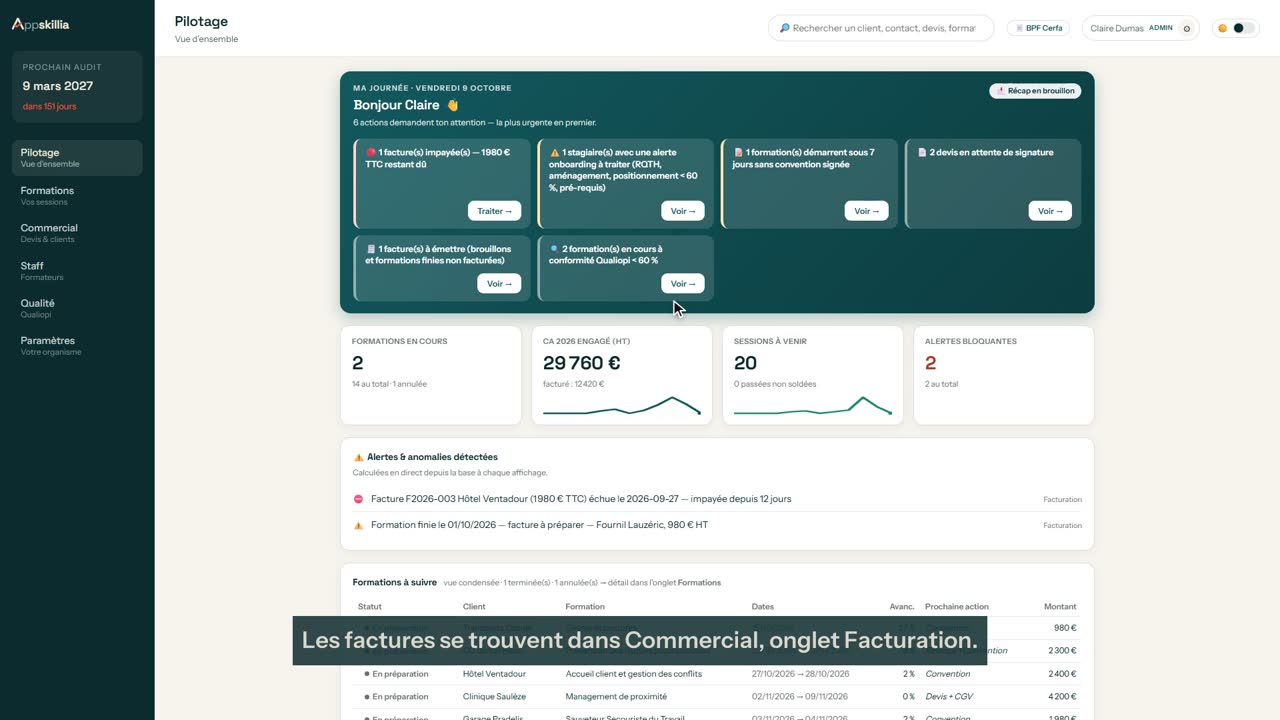
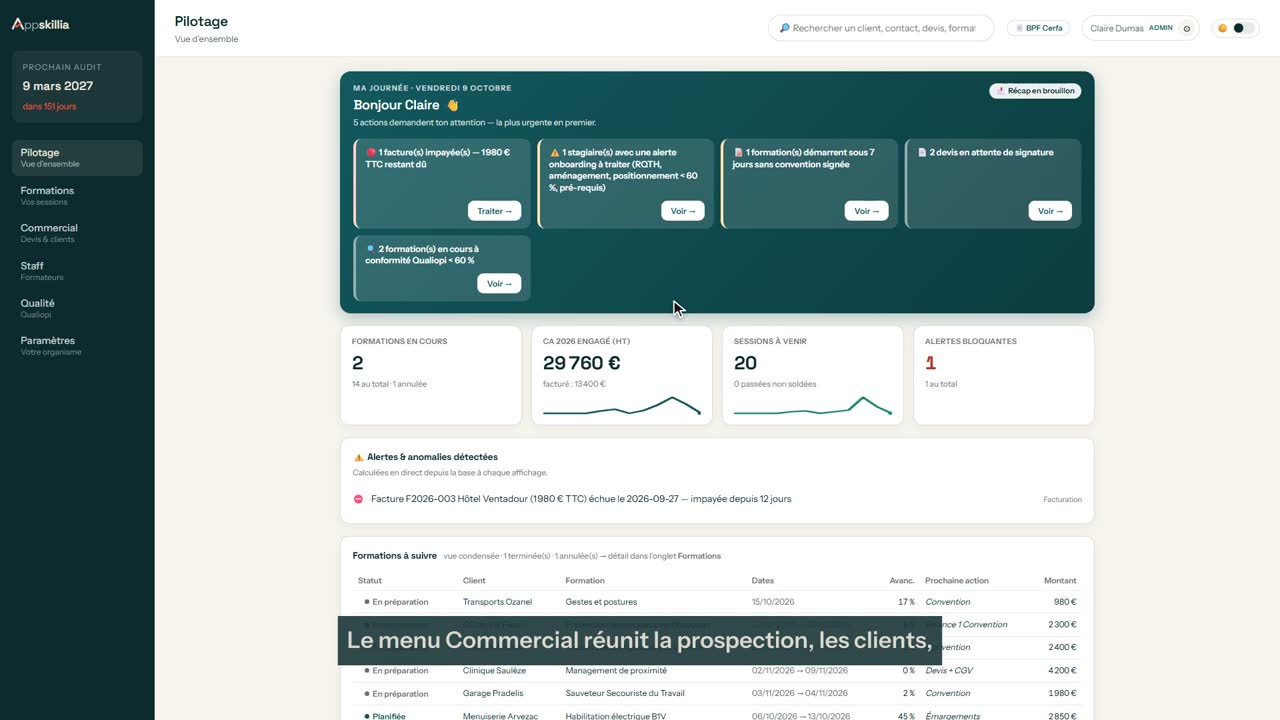
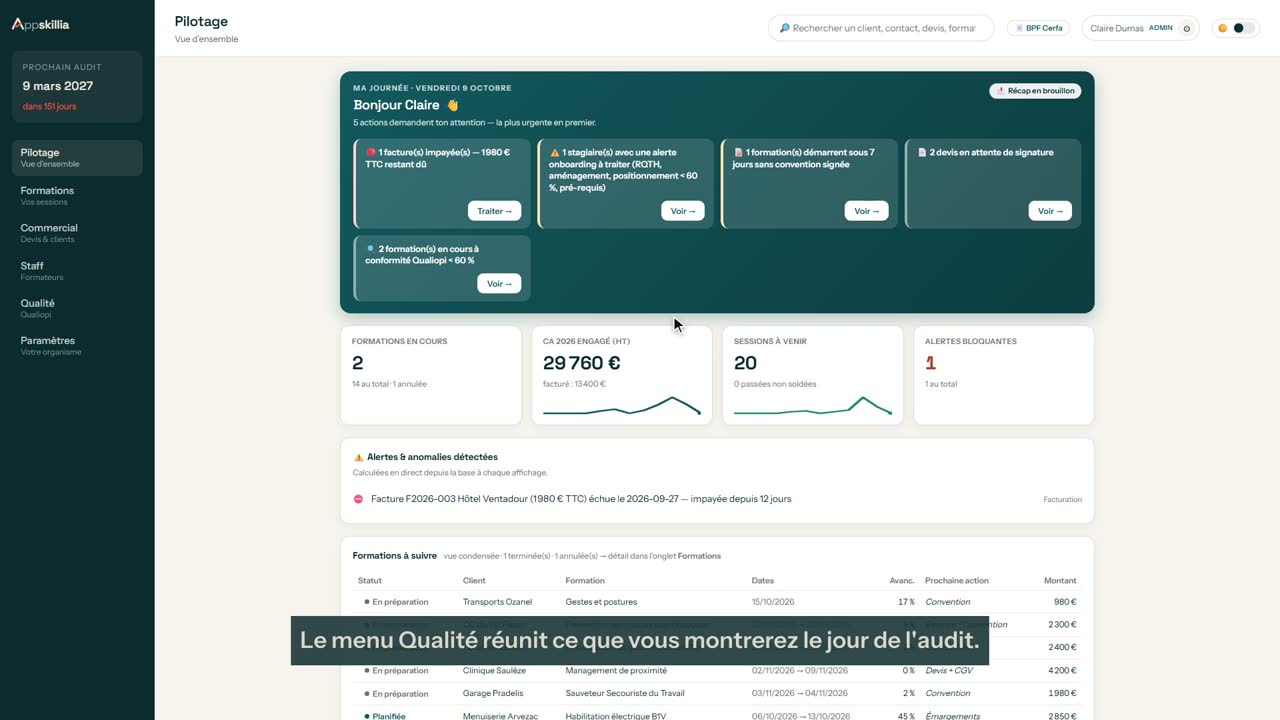
Le tableau de bord s’ouvre à la connexion ; vous y revenez par « Pilotage », en haut du menu de gauche. Il répond à une question : qu’est-ce qui demande votre attention aujourd’hui ? Tout y est recalculé à chaque affichage, d’après vos formations, vos devis et vos factures.
Ce qui est à traiter
En haut, la carte « Ma journée » liste les actions qui attendent, la plus urgente en premier : factures impayées, formations qui démarrent dans les sept jours sans convention signée, devis en attente de signature, factures à émettre, séances passées non pointées, stagiaires avec une alerte à traiter.
Lisez la ligne : elle dit combien d’éléments sont concernés.
Cliquez sur son bouton « Traiter » (urgent) ou « Voir » : l’écran concerné s’ouvre, sur le bon élément.
Pour revenir, cliquez sur « Pilotage ».
Dessous, quatre chiffres : « Formations en cours », le chiffre d’affaires engagé de l’année en cours (« CA … engagé (HT) »), « Sessions à venir » et « Alertes bloquantes ». Puis la carte « Alertes & anomalies détectées » (pièces de formateurs à renouveler, droit à l’image qui arrive à échéance…) et le tableau « Formations à suivre » : formations en préparation et en cours, avec leur avancement et la prochaine action. Cliquer une ligne ouvre la fiche de la formation.
La carte Prochain audit
Dans la barre de gauche, la carte « Prochain audit » affiche la date de votre prochain audit et le nombre de jours restants. Cette date se règle dans « Paramètres », onglet « Accès auditeur ».
Tant qu’aucune date n’est réglée, la carte affiche « Date d’audit à renseigner ». L’administrateur peut cliquer dessus : elle ouvre directement l’onglet où la saisir.
Le récapitulatif en brouillon
Le bouton « Récap en brouillon », dans la carte « Ma journée », dépose la liste des points à traiter en brouillon dans la boîte mail de l’organisme. Rien n’est envoyé : vous le retrouvez dans vos brouillons, à relire, transférer ou garder. Il compte aussi les relances déposées depuis la veille, celles en attente et celles en échec ou à vérifier.
Chaque matin à 7 h 05, le récapitulatif est aussi déposé en brouillon, si votre organisme a sa boîte d’envoi. Il n’est jamais envoyé. Sans boîte d’envoi, rien n’est déposé et le bouton vous le dit : les points à traiter restent dans « Ma journée ».
Chercher partout
La barre de recherche en haut de l’écran porte la mention « Rechercher un client, contact, devis, formation, facture… ».
Tapez quelques lettres : un nom de client, un numéro de devis, l’intitulé d’une formation, le nom d’un stagiaire, d’un contact ou d’un formateur.
Les résultats s’affichent sous la barre, au fur et à mesure, avec leur nature en petites capitales : Formation, Devis, Facture, Avoir, Client, Contact, Stagiaire, Lead, Programme, Staff.
Cliquez sur un résultat (ou Entrée pour le premier) : la fiche s’ouvre ; pour un client, un contact, un programme ou un membre du staff, la ligne concernée est mise en évidence.
La recherche couvre tout l’organisme, quel que soit l’écran ouvert. C’est le moyen le plus court pour retrouver un stagiaire : son nom, son adresse ou son entreprise suffisent, le résultat ouvre la formation où il est inscrit.
La bulle « Aide », ce que l’assistant sait faire, écrire au support, suivre ses demandes.
La bulle « Aide », en bas à droite de chaque écran, ouvre un panneau où vous posez vos questions sur Appskillia. Un assistant répond d’après ce mode d’emploi et d’après l’écran que vous avez ouvert. Si sa réponse ne vous suffit pas, vous écrivez au support : une personne vous répond par mail.
Poser une question
Cliquez sur « Aide », en bas à droite.
Écrivez votre question comme vous la poseriez à un collègue, par exemple « comment envoyer la convention à signer ? ».
Appuyez sur Entrée ou cliquez sur « Envoyer ».
La réponse arrive en quelques secondes. Sous la réponse, un bouton « Voir : … » ouvre l’écran dont elle parle. La conversation reste ouverte quand vous changez d’écran ; « Nouvelle conversation » repart de zéro.
Ce que l’assistant fait, et ce qu’il ne fait pas
L’assistant explique où cliquer et dans quel ordre. Il ne fait rien à votre place : il ne crée pas de formation, n’envoie pas de mail, ne modifie aucun réglage. Il connaît l’écran ouvert et l’état de la formation affichée (statut, étapes faites ou à faire), jamais le nom de vos clients ni de vos stagiaires.
Il ne garantit pas la conformité Qualiopi ni la validité juridique ou comptable d’un document : pour cela, votre certificateur et votre expert-comptable restent vos interlocuteurs.
N’écrivez pas de données de stagiaires dans vos questions. Les adresses e-mail et les numéros de téléphone sont masqués avant d’être lus par l’assistant.
Écrire au support
Cliquez sur « Ça ne répond pas à ma question » sous une réponse, ou sur « Écrire au support » en bas du panneau. Indiquez un sujet, votre message et l’adresse où recevoir la réponse. Laissez cochée la case « Joindre la conversation avec l’assistant » : le support voit ce que vous avez déjà essayé.
Le support est celui de l’éditeur d’Appskillia ; il répond par mail. Chaque demande reçoit une référence, par exemple SAV-000123, à rappeler si vous écrivez de nouveau.
Limites d’usage
Chaque personne peut poser 30 questions par heure, et un organisme 200 par jour. Au-delà, l’assistant vous le dit et le support reste joignable. Une conversation compte 40 messages au plus : au-delà, ouvrez-en une nouvelle.
Suivre vos demandes
L’administrateur de l’organisme retrouve toutes les demandes dans Paramètres › Support : référence, date, auteur, sujet, état « Ouvert » ou « Répondu ». La réponse elle-même arrive par mail ; Appskillia n’a pas de messagerie interne avec le support.
Démarrer et piloter
Données et sécurité
Données hébergées en Europe (Union européenne), cloisonnées par organisme, exportables, effacées sur demande ; prestataires, chiffrement, comptes.
Vos données sont hébergées en Europe, dans l’Union européenne, séparées de celles des autres organismes, et vous pouvez les récupérer à tout moment. Pour les données de vos stagiaires et formateurs, votre organisme est le responsable de traitement ; Appskillia les traite pour votre compte, sur vos instructions, et ne les utilise pas pour lui-même.
Où sont hébergées vos données
Vos données sont hébergées sur un serveur situé en Allemagne, dans l’Union européenne. Les connexions sont chiffrées et une sauvegarde est faite chaque jour. Les devis signés déposés et les copies figées de vos documents sont conservés chiffrés.
Vos données ne sont ni vendues, ni louées, ni utilisées à des fins publicitaires.
Cloisonnement entre organismes
Les données de chaque organisme sont isolées de celles des autres : un organisme ne voit jamais les données d’un autre. Si vous ouvrez deux organismes dans le même navigateur, chacun garde sa propre session.
À l’intérieur de votre organisme, les rôles limitent ce que chacun voit : un « Formateur » ne voit que ses propres formations, et seul un « Admin » ouvre le menu « Paramètres ».
Récupérer ou effacer vos données
Ouvrez « Paramètres », puis « Utilisateurs ».
Dans « Export des données », cliquez sur « Télécharger toutes les données ».
Vous recevez une archive ZIP : toutes les données de votre organisme, un fichier CSV par table, lisible dans Excel. Vous la générez quand vous voulez, sans rien demander à personne.
L’effacement complet des données de votre organisme se demande au support ; il donne lieu à une attestation d’effacement. Un stagiaire ou un formateur qui veut exercer ses droits s’adresse à votre organisme : la page « Vos données personnelles », liée depuis leurs espaces, le leur explique.
Les prestataires
Google : stockage de documents dans Google Drive, agenda des séances, brouillons de mails dans Gmail.
Anthropic (Claude) : l’intelligence artificielle qui aide à rédiger programmes et exercices, propose la correspondance des colonnes d’une reprise et répond dans la bulle « Aide ». Elle reçoit des contenus pédagogiques, des titres de colonnes ou vos questions, jamais les données de vos stagiaires.
HeyGen : vidéos d’avatars du studio de mise en situation ; il ne reçoit que des textes de scénarios.
Ces transferts hors de l’Union européenne sont encadrés par le cadre de protection des données entre l’Union européenne et les États-Unis.
Protéger les comptes
Activez la double authentification dans « Mon compte » (la roue dentée en haut à droite), surtout pour l’administrateur.
Consultez Paramètres › Journal des accès : connexions, échecs et actions d’administration y sont tracés.
Fermez l’accès d’une personne qui quitte l’organisme : décochez « Compte actif » dans Paramètres › Utilisateurs.
Ne transmettez jamais le lien d’accès d’un auditeur, d’un stagiaire ou d’un formateur à quelqu’un d’autre.
Démarrer et piloter
Abonnement, essai et résiliation
Où lire les conditions de l’essai, de l’abonnement et de la résiliation, comment les changer, et ce qui arrive à vos données si vous arrêtez.
Cette page dit où trouver les conditions de votre abonnement et comment les faire évoluer. Les montants, les paliers, la durée de l’essai, l’engagement et le détail des conditions se lisent sur appskillia.fr/tarifs et dans les conditions de vente de votre contrat : c’est votre contrat qui fait foi, pas cette page.
Où trouver les conditions
Les conditions de votre abonnement (essai, rythme de paiement, engagement, reprise de votre tableur, résiliation) sont écrites sur appskillia.fr/tarifs et dans les conditions de vente que vous avez acceptées. En cas de doute, relisez votre contrat, puis écrivez au support.
Appskillia n’a pas d’écran d’abonnement : rien dans « Paramètres » ne montre votre palier ni votre échéance. Changer de palier, changer de rythme de paiement ou résilier se demande par écrit, au support.
L’essai
Pendant l’essai, vous disposez de toutes les fonctions de votre palier et vous pouvez arrêter quand vous voulez. Sa durée et ce qu’il faut faire pour continuer ensuite sont indiqués sur appskillia.fr/tarifs et dans votre contrat.
Changer de palier ou de rythme
Écrivez au support depuis la bulle « Aide », avec « Écrire au support » : indiquez l’organisme concerné et ce que vous souhaitez. Le support vous confirme la date d’effet et ce que cela change, selon les conditions de votre contrat.
Résilier
La résiliation se demande par écrit, au support, depuis la bulle « Aide » (« Écrire au support »). Le préavis et la date d’effet sont ceux de vos conditions de vente. Vos accès restent ouverts jusqu’à la date d’effet : profitez-en pour télécharger vos données.
Vos données si vous arrêtez
Avant de partir, téléchargez vos données : Paramètres › Utilisateurs, bloc « Export des données », bouton « Télécharger toutes les données ». Vous obtenez une archive ZIP de toutes les données de votre organisme, un fichier CSV par table, lisible dans Excel. L’effacement complet se demande ensuite au support et donne lieu à une attestation d’effacement.
Une question sur votre abonnement
Écrivez au support : une personne vous répond par mail. Si la page de connexion affiche « Organisme suspendu : contactez Appskillia. », la bulle « Aide » n’est plus accessible : écrivez à l’adresse de contact indiquée sur appskillia.fr.
Formations
Formations
Liste des formations
Créer une nouvelle formation, régler le nombre de jours dans la période, comprendre les statuts automatiques et retrouver une formation dans la liste.
Le menu « Formations » ouvre la liste de vos sessions, rangées par statut. Chaque vignette montre l’avancement du parcours en pourcentage, le client, l’intitulé, le format, la mention Inter ou Intra, le prix HT, les dates et la prochaine étape à faire. Un clic sur une vignette ouvre la fiche de la formation.
Créer une formation
Pour créer une nouvelle formation :
Ouvrez « Formations », puis cliquez sur « Nouvelle formation », en haut à droite.
Choisissez le « Client » dans la liste, ou « Nouveau client… » pour en saisir un nouveau.
Choisissez le « Programme (catalogue) » : l’intitulé, le prix, le format et le nombre de stagiaires se remplissent seuls. Sans programme au catalogue, choisissez « Programme sur mesure » et écrivez l’intitulé.
Indiquez « Début » et « Fin », le « Format (pédagogique) », « Inter / Intra », le formateur, le lieu, l’OPCO s’il y en a un, et l’émargement « Électronique » ou « Papier ».
Vérifiez « Nb de jours de formation » (voir plus bas), puis cliquez sur « Créer la formation ».
La fiche de la formation s’ouvre, avec toutes les étapes du parcours déjà créées. Si le client est nouveau ou que sa fiche n’a ni adresse ni SIRET, Appskillia ouvre sa fiche client pour la compléter : ces informations sont reprises dans la convention et la facture.
Nombre de jours et période
« Nb de jours de formation » est un nombre de jours, pas un nombre de séances. Tant que vous ne le touchez pas, il vaut le nombre de jours ouvrés entre le début et la fin.
Si la formation ne se suit pas jour après jour (deux jours sur une semaine, par exemple), saisissez le vrai nombre de jours. Les jours de la période apparaissent alors en cases à cocher, répartis par défaut du premier au dernier : cochez les jours réels. La fenêtre indique combien sont cochés, et Appskillia refuse de créer la formation si le nombre de cases cochées diffère du nombre de jours annoncé.
Le nombre et la durée des séances viennent du programme : une journée de 7 h donne deux demi-journées. Changer les dates plus tard, dans « Modifier », ne refait pas les séances : utilisez « Refaire les séances » (voir la page « Séances et agenda »).
Les statuts
Les statuts changent tout seuls :
« En préparation » : à la création.
« Planifiée » : la convention signée est reçue, en ligne ou scannée. En session inter, il faut celle de toutes les sociétés.
« Terminée » : le lendemain de la date de fin.
« Traitée » : la facture est déposée, pour chaque société de la session.
« Annulée » : le seul statut qui se pose à la main, dans « Modifier ».
Cocher l’étape « Convention » ou enregistrer la convention générée ne fait pas passer la formation en « Planifiée » : seule la convention signée compte.
Retrouver une formation
La liste est rangée en accordéons : « En préparation », « Planifiées », « Terminées », « Traitées », « Annulées », chacun avec son nombre de formations. Ouvrez le bon groupe, ou tapez le nom du client ou l’intitulé dans la recherche en haut de l’écran. Depuis une fiche, « Toutes les formations » ramène à la liste. Le tableau « Formations à suivre » du tableau de bord donne aussi les formations en préparation et en cours.
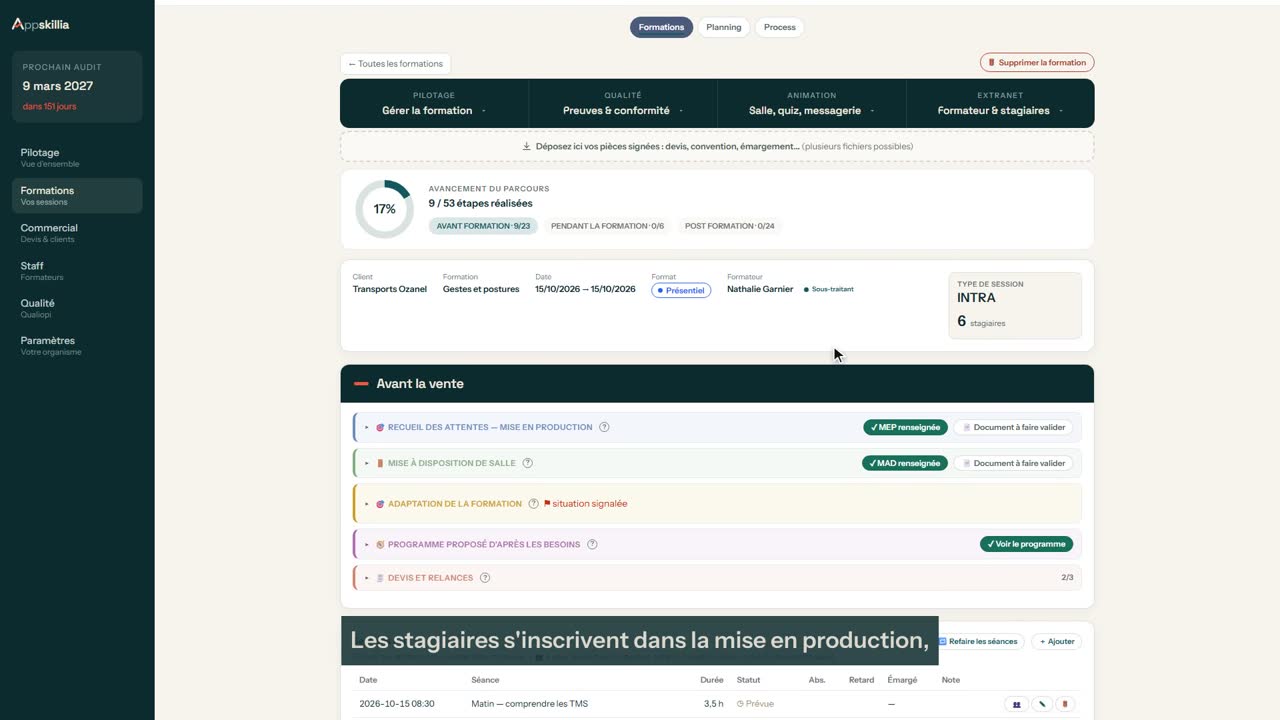
La fiche d’une formation de haut en bas : bandeau d’outils, avancement, encart inter ou intra, cinq blocs d’avant la vente, parcours d’après la vente.
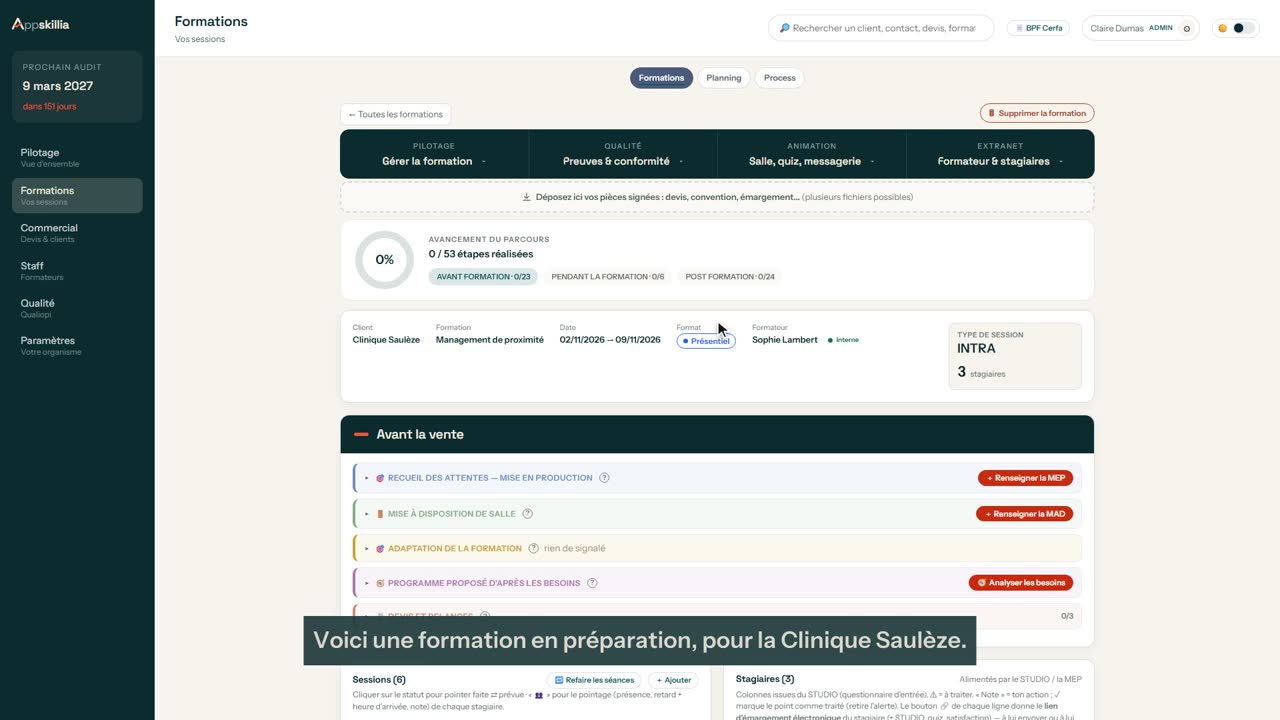
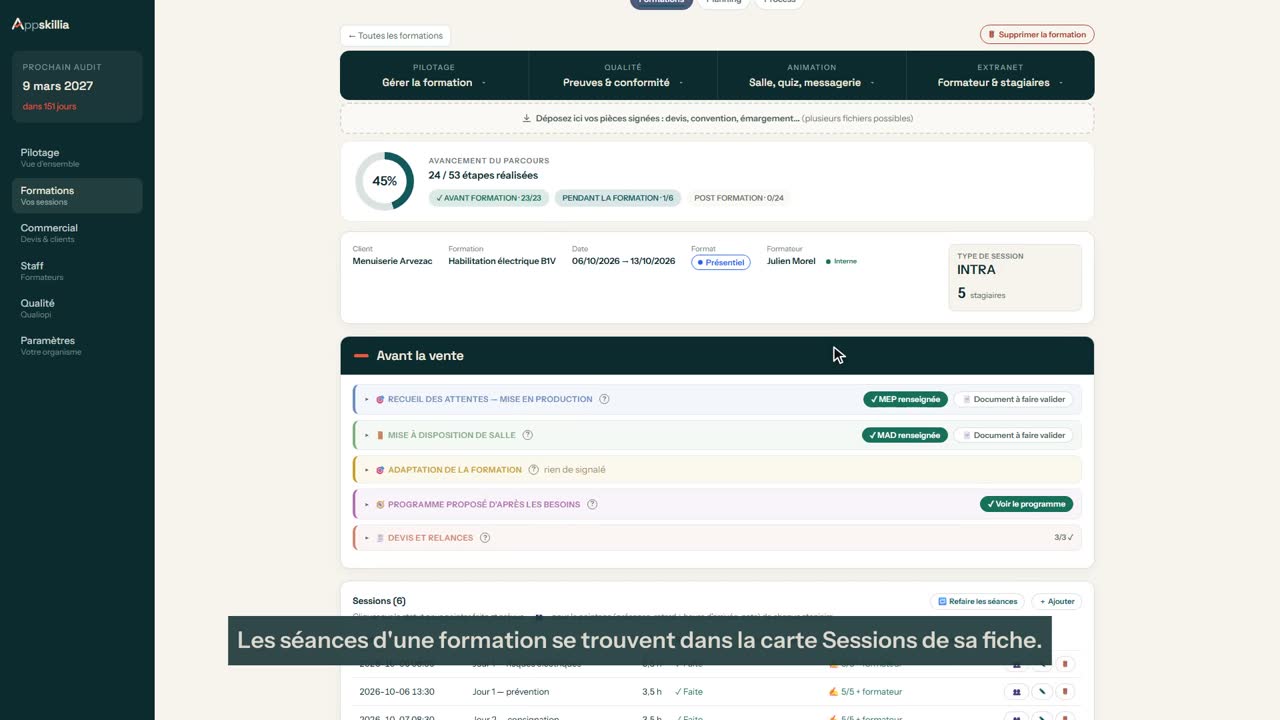
La fiche s’ouvre d’un clic sur une vignette de la liste des formations. Elle se lit de haut en bas : les outils, la zone de dépôt, l’avancement, l’en-tête, « Avant la vente », les séances et les stagiaires, puis « Après la vente, le parcours à suivre ». « Toutes les formations », en haut à gauche, ramène à la liste.
Le bandeau
Le bandeau sombre du haut range les outils en quatre groupes. Cliquez sur un groupe pour l’ouvrir :
« Pilotage » (« Gérer la formation ») : « Modifier » (dates, prix, formateur, lieu, statut…), « Agenda », « Reprendre les liens du programme », « Drive ».
« Animation » (« Salle, quiz, messagerie ») : « Émargement », la console de salle à projeter, et « Messagerie », pour écrire aux stagiaires et au formateur. Un nombre signale les messages non lus.
« Extranet » (« Formateur & stagiaires ») : « Son espace » (le lien du formateur), « Leurs espaces » (les liens des stagiaires) et deux boutons « Déposer un document », un pour chaque public.
Seul l’administrateur voit « Supprimer la formation », en haut à droite : la suppression est définitive.
Avant la vente : les cinq blocs
La carte « Avant la vente » réunit ce qui précède la signature, en cinq blocs repliés :
« Recueil des attentes », la mise en production (en inter, le bloc s’appelle « Sociétés ») : la MEP.
« Mise à disposition de salle » : la MAD.
« Adaptation de la formation » : besoins d’aménagement déclarés et adaptation prévue.
« Programme proposé d’après les besoins » : une proposition à valider ou corriger.
« Devis et relances » : le devis rattaché, avec les étapes « Devis + CGV », « Relance 1 Devis » et « Relance 2 Devis ».
Les boutons de la MEP et de la MAD donnent leur état d’un coup d’œil : corail « Renseigner la MEP » ou « Renseigner la MAD » tant que rien n’est saisi, vert « MEP renseignée » ou « MAD renseignée » ensuite (un clic pour modifier). Le bloc Programme proposé affiche « Analyser les besoins », puis « Proposition à valider », puis « Voir le programme ». Voir les pages « MEP, MAD, inter et intra » et « Programme proposé ».
Après la vente : le parcours
Sous les cartes « Sessions » et « Stagiaires », la carte « Après la vente, le parcours à suivre » compte les étapes faites. Elle s’ouvre sur « Notes de suivi (actions, appels…) », un bloc-notes libre (« Enregistrer les notes »), puis les phases du parcours, chacune repliée avec son compteur. Le fonctionnement des étapes est décrit dans la page « Le parcours étape par étape ».
En haut de la fiche, « Avancement du parcours » donne le pourcentage d’étapes réalisées et une pastille par phase. En bas, deux cartes : « Fiche de signalement » et « Fiche détection d’aménagement complémentaire », une fiche par situation.
L’encart inter ou intra
À droite de l’en-tête (client, formation, date, format, formateur), l’encart « Type de session » affiche INTER, INTRA ou « À RENSEIGNER », et l’effectif total de stagiaires. En inter, il ajoute le nombre de sociétés et la répartition des stagiaires par société. Le type se choisit dans « Modifier », champ « Inter / Intra ».
Tuto 2Créer une formation1 min 40
Écrans réels de l’application, sur des données fictives, sous-titres incrustés. Tous les tutos.
Formations
Le parcours étape par étape
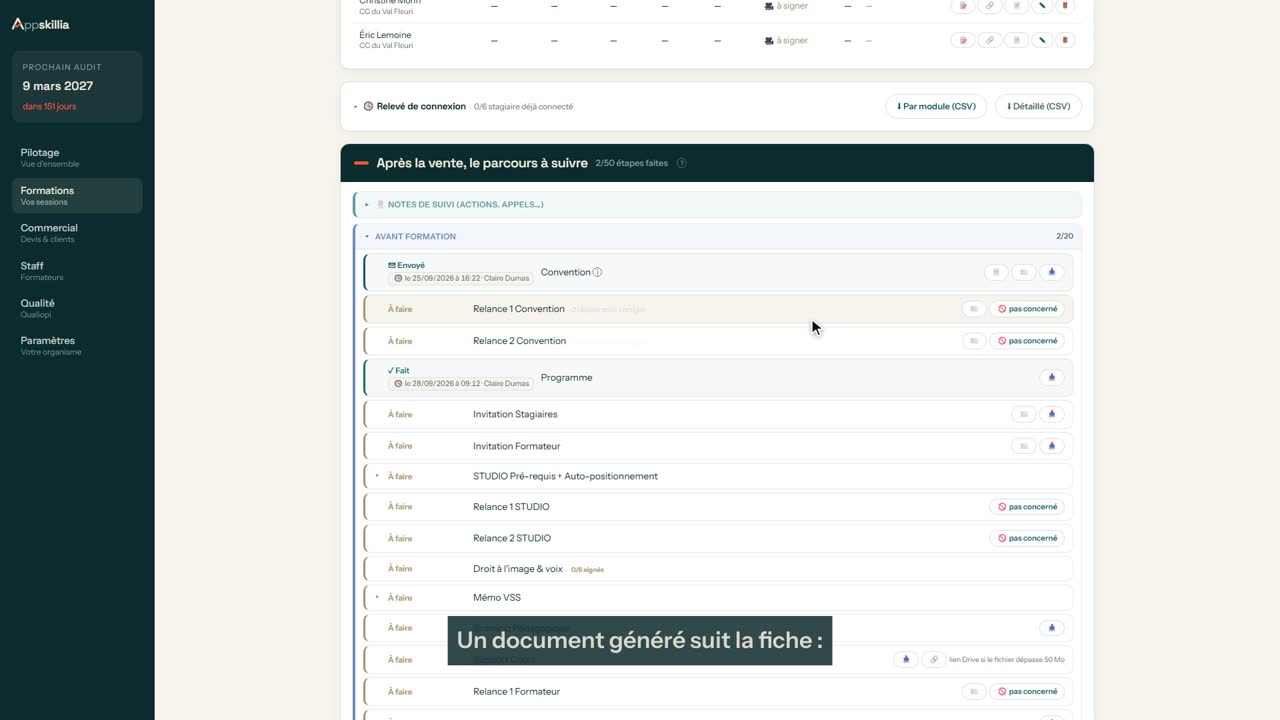
Les phases du parcours, les états d’une étape (à faire, fait, envoyé, non concerné), les gestes de chaque ligne : document, brouillon de mail, dépôt.
Chaque formation porte la liste des étapes de votre process, de la convention à l’après-formation. Elles vivent dans la carte « Après la vente, le parcours à suivre » de la fiche, qui affiche combien sont faites. L’onglet « Process » du menu « Formations » montre, pour toutes les formations en cours, la phase en cours, la prochaine action et l’avancement ; son bouton « Ouvrir » mène à la fiche.
Les phases
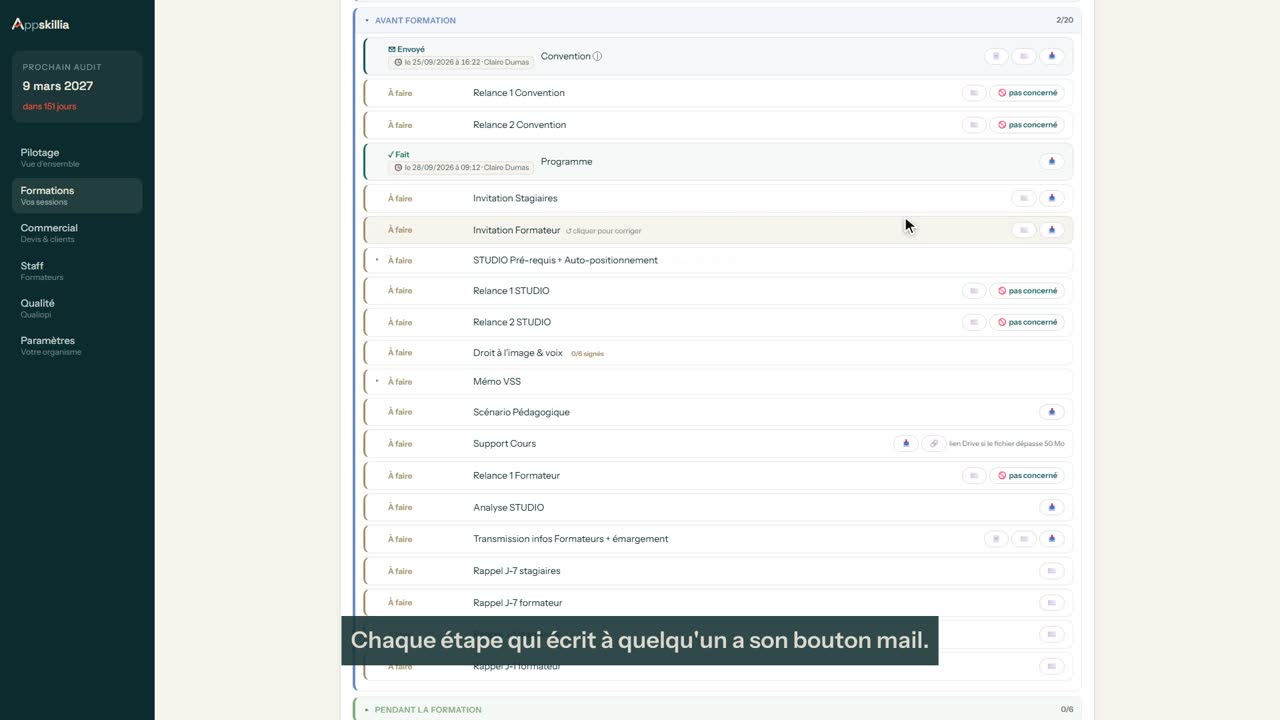
Les étapes sont rangées en trois phases, chacune dans un bloc replié de sa couleur : « AVANT FORMATION », « PENDANT LA FORMATION » et « POST FORMATION ». Le bandeau de chaque phase affiche le nombre d’étapes faites sur le total, et une coche quand tout est fait. Cliquez sur le bandeau pour ouvrir la phase.
En session inter, les étapes propres à un client (devis, convention, convocations, certificat, facture, questionnaires client) existent une fois par société : un sous-bloc par société, la société mère d’abord. Les étapes de la formation elle-même restent uniques. Le devis et ses relances ne sont pas dans les phases : ils vivent dans le bloc « Devis et relances » d’« Avant la vente ».
Les états d’une étape
À gauche de chaque ligne, une pastille donne l’état : « À faire », « Fait », « Envoyé », « Relance due », « Non concerné » ou « À venir ».
Pour marquer une étape faite, cliquez sur sa pastille : elle passe à « Fait ».
Un nouveau clic la remet « À faire » (pour corriger une erreur).
Une étape faite ou envoyée garde sa date, son heure et son auteur, sous la pastille.
Une ligne marquée d’une flèche se déroule au clic : elle cache un panneau (le devis rattaché, les réponses aux questionnaires, les réunions…). Sur ces lignes, seule la pastille change l’état.
Certaines étapes se cochent seules : la MEP renseignée, le droit à l’image signé par tous les inscrits, un document enregistré ou déposé sur l’étape. Une convention seulement générée passe « Envoyé », jamais « Fait » : voir la page « Convention et signature ».
Les gestes de chaque étape
À droite de la ligne, de petits boutons ; leur infobulle dit ce qu’ils font.
« Générer le document » ouvre le document de l’étape, rempli depuis la fiche, dans une fenêtre avec « Imprimer / PDF », « Télécharger en Word », « Enregistrer dans Drive » et « Figer cette version ».
« Générer le brouillon de mail » ouvre la fenêtre « Brouillons de mail » : destinataires, objet et texte se modifient, puis « Créer les brouillons cochés » les dépose dans la boîte mail de l’organisme. Rien n’est envoyé : vous relisez et envoyez depuis votre messagerie.
Le bouton de dépôt (« Déposer un fichier ») range un fichier sur l’étape ; vous pouvez aussi glisser le fichier sur la ligne. Le lien « ouvrir » apparaît ensuite, et un nouveau dépôt remplace le précédent.
Sur les réunions, « Dates & heures des réunions » note chaque réunion.
Pas concerné
Une relance qui n’a pas lieu d’être (le client a déjà répondu, pas d’OPCO…) se met de côté avec le bouton « pas concerné » de sa ligne. L’étape passe « Non concerné » : elle n’est plus affichée comme à faire et ne bloque rien. Le même bouton, devenu une flèche de retour (infobulle « Réactiver cette étape »), la remet en place. Ce bouton est proposé sur les relances ; les autres étapes se cochent ou se décochent.
Ce que sont la MEP (mise en production) et la MAD (mise à disposition de salle), session inter ou intra, plusieurs sociétés, stagiaires inscrits depuis la MEP.
La MEP, ou mise en production, est le recueil des besoins d’une société cliente : interlocuteurs, cadre de la session, besoins d’adaptation, financement, attentes, liste des stagiaires. La MAD, ou mise à disposition de salle, décrit la salle : adresse, horaires, matériel, accessibilité, parking, consignes pour le formateur. Les deux se remplissent dans la carte « Avant la vente » de la fiche formation.
Inter ou intra
Une session intra réunit les stagiaires d’une seule société. Une session inter en réunit plusieurs sur la même formation, avec un seul parcours. Le type se choisit dans le champ « Inter / Intra » (« Intra-entreprise » ou « Inter-entreprise »), à la création ou dans « Modifier ».
En inter, le premier bloc d’« Avant la vente » devient « Sociétés » :
Cliquez sur « Ajouter une société ».
Choisissez une « Fiche client existante », puis « Rattacher ». Si la société n’existe pas, « Créer la fiche client » d’abord : c’est elle qui portera la convention et la facture.
Chaque société a son cadre, avec ses boutons MEP et MAD.
La société principale (« société mère ») ne se retire pas ; une autre société se retire avec la corbeille de sa ligne, et sa MEP avec elle. Une deuxième société ne s’ajoute qu’en session inter.
La MEP (mise en production)
En intra, cliquez sur « Renseigner la MEP » ; en inter, sur le bouton MEP de la société. La fenêtre reprend le document papier : date, entreprise et sigle, type de formation, salle et équipements, « Interlocuteurs » (signataire, interlocuteur, interlocuteur RH), « Besoins en adaptation spécifique », période souhaitée, financeur, « Attentes et besoins du client », « Listing des stagiaires ».
Le champ « OPCO » propose les onze OPCO dans une liste ; « Autre financeur… » ouvre une saisie libre. La partie « Suivi interne » (contexte, contraintes, adaptation prévue, notes) ne figure pas sur le document client. En inter, le type de formation, la salle et les équipements sont ceux de la société mère : les autres sociétés en héritent et ne les modifient pas.
La MAD (mise à disposition de la salle)
Cliquez sur « Renseigner la MAD ». La fenêtre se préremplit avec ce que la MEP sait déjà : date, adresse et superficie de la salle, contact, date de formation, et le matériel (Wifi, ordinateurs, écran) déclaré par le client. Une valeur déjà saisie dans la MAD n’est jamais écrasée.
Complétez la « Description de la salle » (matériel, « Quantité », « Check », « Ajouter une ligne »), la « Configuration de la salle », l’accessibilité, le parking et les « Commentaires & consignes pour le formateur », puis « Enregistrer ». La MAD de la session est portée par la société mère ; en inter, chaque société du bloc « Sociétés » a aussi son bouton MAD, si elle a besoin de sa propre fiche.
Les stagiaires de la MEP
Le « Listing des stagiaires » de la MEP crée les inscriptions : plus de double saisie.
Cliquez sur « Ajouter un stagiaire » : une ligne nom, prénom, fonction, mail, téléphone, notes.
Recommencez pour chaque stagiaire, puis « Enregistrer ».
Les stagiaires apparaissent dans la carte « Stagiaires » de la fiche. Rouvrez la MEP pour corriger un inscrit sur place, ou le retirer de la formation avec la corbeille (la personne reste en base). En inter, chaque MEP ne liste que les stagiaires de sa société.
Formations
Programme proposé
Analyser les besoins de la MEP, corriger, valider ou écarter la proposition de programme, et ce qui est envoyé à l’intelligence artificielle.
Le bloc « Programme proposé d’après les besoins », dans la carte « Avant la vente » de la fiche formation, part des attentes saisies dans la mise en production (MEP) et propose un programme adapté à ce client : synthèse, objectifs pédagogiques, modules, prérequis, évaluation, adaptations, points de vigilance. C’est une proposition : vous la validez, la corrigez ou l’écartez.
Analyser les besoins
Renseignez d’abord la MEP : au moins les « Attentes et besoins du client » d’une société.
Dans le bloc « Programme proposé d’après les besoins », cliquez sur « Analyser les besoins ».
Patientez : le bouton affiche « Analyse en cours… », jusqu’à deux minutes pour un programme long.
Sans MEP renseignée, l’analyse est refusée avec un message qui le dit. En session inter, les attentes de toutes les sociétés sont lues ensemble ; si elles divergent, la proposition le signale et propose un tronc commun avec des temps différenciés.
Valider ou corriger
La proposition s’affiche dans le bloc, avec l’état « À valider » ; le bouton du bandeau devient « Proposition à valider ». « Voir le détail » déroule les objectifs, les modules et le reste.
« Modifier » ouvre la proposition pour la corriger à la main : un objectif par ligne, chaque module avec son titre, sa durée et son contenu.
« Valider » l’adopte. Le programme est alors publié en PDF dans les espaces du stagiaire et du formateur ; le bouton du bandeau devient « Voir le programme ».
« Écarter » la met de côté.
« Refaire une proposition » relance l’analyse, par exemple après avoir complété la MEP.
Une fois validée, « Programme » ouvre le programme au gabarit de vos documents, avec ce contenu, et « Republier » renvoie la dernière version dans les espaces. Le devis rattaché à la formation affiche les modules de la proposition (validée de préférence).
La proposition n’est jamais appliquée au catalogue toute seule : la fiche du programme dans « Commercial », onglet « Catalogue », reste telle que vous l’avez écrite. Le bouton « Programme » d’une carte du catalogue édite, lui, le programme du catalogue.
Ce qui est envoyé à l’intelligence artificielle
L’analyse est faite par un modèle d’intelligence artificielle. Il reçoit seulement :
l’intitulé de la formation, le programme du catalogue et ses objectifs, la durée, le type inter ou intra et la modalité ;
pour chaque société dont la MEP est remplie : son nom, l’effectif annoncé, les attentes, le contexte, les contraintes et, s’il y en a un, le besoin d’aménagement avec l’adaptation demandée.
Aucun nom de stagiaire, aucune coordonnée d’interlocuteur, aucun montant n’est envoyé. N’écrivez donc pas de données personnelles dans les attentes ou le contexte de la MEP. La proposition est un point de départ : relisez-la avant de la valider, elle engage votre organisme.
Formations
Convention et signature
Générer la convention, l’envoyer au client avec un lien de signature en ligne, ou déposer le scan signé sur papier, et ce que la signature déclenche.
La convention se prépare depuis l’étape « Convention » du parcours, dans la fiche de la formation. Le client la signe de l’une de deux façons, toutes deux valables : en ligne, depuis le lien reçu par mail, ou sur papier, en vous renvoyant le scan. Générer la convention ou cocher l’étape ne vaut pas signature : seule la convention signée fait foi. L’infobulle à côté du nom de l’étape rappelle ces trois temps.
Générer et envoyer la convention
Ouvrez la phase du parcours qui contient l’étape « Convention ».
Cliquez sur le bouton « Générer le document » de la ligne : la convention est composée depuis la fiche (parties, dates, horaires, stagiaires, prix).
Relisez. « Imprimer / PDF » ou « Télécharger en Word » si besoin ; « Enregistrer dans Drive » la range sur l’étape, qui passe « Envoyé », sans signature.
Cliquez ensuite sur « Générer le brouillon de mail » de la même ligne pour l’envoyer au client.
En session inter, chaque société a sa propre ligne « Convention » : chacune reçoit et signe la sienne.
Signature en ligne
Pour envoyer la convention à signer en ligne :
Sur la ligne « Convention », cliquez sur « Générer le brouillon de mail ».
Dans la fenêtre « Brouillons de mail », le texte porte un repère : « Le lien de signature en ligne sera ajouté ici à la création du brouillon. » Laissez-le en place.
Cochez le brouillon et cliquez sur « Créer les brouillons cochés ». Le message confirme « Lien de signature en ligne ajouté au mail. »
Ouvrez le brouillon dans la boîte mail de l’organisme et envoyez-le. Rien ne part sans vous.
Le client ouvre le lien, lit la convention, saisit son nom et sa qualité, coche la case d’acceptation, signe au doigt ou à la souris dans le cadre, puis clique sur « Signer la convention ». Il peut ensuite télécharger la convention signée. Dans la fiche, l’étape passe « Fait », avec la mention « Signée en ligne par » suivie du nom du signataire. Le PDF signé est conservé.
La signature porte sur la version lue : si vous modifiez la convention après l’envoi, l’ancien lien est refusé. Créez un nouveau brouillon : il porte un nouveau lien. Il s’agit d’une signature électronique simple ; pour une convention financée, vérifiez auprès de l’OPCO qu’il l’accepte.
Signature sur papier : déposer le scan
Le client a signé la convention sur papier et vous la renvoie scannée ? Le scan signé vaut signature.
Sur la ligne « Convention » de la fiche, cliquez sur le bouton de dépôt (« Déposer la convention SIGNÉE par le client »), ou glissez le fichier sur la ligne.
Si vous l’avez glissé, confirmez « Déposer … comme convention SIGNÉE ? ».
L’étape passe « Fait » et le lien « ouvrir » donne le scan.
Le scan peut aussi être lâché sur la zone de dépôt en haut de la fiche : Appskillia propose la ligne « Convention » d’après le nom du fichier. Un scan déjà déposé bloque la signature en ligne de cette convention, et un dépôt fait par un formateur ne compte pas comme signature.
Ce que déclenche la signature
Qu’elle soit faite en ligne ou déposée en scan, la signature :
date la signature de la convention ;
fait passer le prospect en client ;
arrête les relances de la convention ;
fait passer la formation en « Planifiée », quand toutes les sociétés de la session ont signé.
Enregistrer la convention générée, sans signature, ne déclenche rien de cela : l’étape reste « Envoyé ».
D’où viennent les séances, les demi-journées, refaire les séances d’une formation, modifier ou pointer une séance, et synchroniser l’agenda.
Les séances d’une formation sont dans la carte « Sessions » de sa fiche, sous « Avant la vente » : date et heure, durée, statut, absences, retards, émargements signés, note. Le menu « Formations », onglet « Planning », montre les séances de toutes vos formations.
D’où viennent les séances
Les séances sont créées avec la formation, d’après trois informations : les jours de formation (le nombre de jours et, si besoin, les jours cochés dans la période), le volume d’heures du programme du catalogue et la durée de ses séances. Si vous changez plus tard les dates ou le nombre de jours dans « Modifier », les séances déjà posées ne bougent pas : refaites-les (voir plus bas).
Pour ajouter une séance à la main, cliquez sur « Ajouter » dans la carte « Sessions », réglez date, heure, durée et moment, puis « Ajouter la session ».
Demi-journées
Une journée de 7 h donne deux demi-journées de 3 h 30 : le matin à 9 h 00, l’après-midi à 13 h 30. Une séance de plus de quatre heures est coupée en deux moitiés, pour que chacun émarge le matin et l’après-midi. Dans la fenêtre « Ajouter », quand le programme a un volume d’heures, le bouton « Proposer … créneaux de 3,5 h » pose d’un coup toutes les demi-journées à partir de la date choisie.
Refaire les séances
Pour refaire les séances de votre formation (nouvelles dates, jours qui ne se suivent pas, heures différentes) :
Dans la carte « Sessions », cliquez sur « Refaire les séances ».
Réglez « Début de période » et « Fin de période ».
Dans « Jours de formation », cochez les jours où elle a lieu ; le samedi et le dimanche sont proposés, en grisé, si vous en avez besoin.
« Heures par jour » : laissez vide pour reprendre le volume du programme, ou saisissez, par exemple, 7.
Vérifiez le « Total prévu », puis cliquez sur « Refaire les séances ».
Toutes les séances actuelles sont remplacées, et les dates de la formation mises à jour. Les événements d’agenda déjà créés sont retirés puis recréés aux bonnes dates. Le bouton refuse dès qu’un émargement ou une absence est enregistré : corrigez alors les séances une par une, pour ne pas effacer de preuve.
Modifier, supprimer, pointer une séance
Sur la ligne d’une séance : le crayon ouvre « Modifier la séance » (date et heure, durée, moment, lieu, pause, formateur) ; la corbeille la supprime, et son événement d’agenda part avec elle. Cliquez sur le statut pour passer de « Prévue » à « Faite » ; le bouton « Pointage stagiaires » ouvre la présence, le retard avec l’heure d’arrivée et une note pour chaque stagiaire.
L’agenda
Le bouton « Agenda », dans le groupe « Pilotage » du bandeau de la fiche, ouvre la fenêtre de l’agenda de la formation.
« Synchroniser séances & réunions » pousse les séances, les réunions et les rappels dans l’agenda de l’organisme. Utilisez-le si un événement manque ou n’est plus à jour.
« Nouvel événement » crée un rendez-vous (point de coordination, visio…) : titre, durée, date et heure, présentiel ou distanciel, destinataires. « Créer l’événement + brouillon d’invitation » l’ajoute à l’agenda et dépose l’invitation en brouillon : rien n’est envoyé aux stagiaires sans vous.
Tuto 4Séances, planning, pointage1 min 10
Écrans réels de l’application, sur des données fictives, sous-titres incrustés. Tous les tutos.
Formations
Stagiaires et inscriptions
Inscrire les stagiaires depuis la MEP, retrouver et renvoyer le lien de leur espace, suivre le droit à l’image, traiter un besoin d’aménagement ou de handicap.
Les inscrits d’une formation sont dans la carte « Stagiaires » de sa fiche, à côté de la carte « Sessions ». Pour chacun : entreprise, présence confirmée, pré-requis, positionnement, aménagement, RQTH, droit à l’image, score au quiz et note d’action. Un signe d’alerte marque ce qui est à traiter.
Retrouver un stagiaire
Tapez son nom, son adresse ou son entreprise dans la barre de recherche en haut de l’écran. Les résultats marqués « Stagiaire » apparaissent sous la barre, avec son entreprise et sa formation ; cliquez sur la ligne (ou Entrée) : la fiche de la formation où il est inscrit s’ouvre, et vous le trouvez dans sa carte « Stagiaires ». Un même nom peut apparaître plusieurs fois : une ligne par formation où il est inscrit.
Inscrire un stagiaire
Les stagiaires s’inscrivent depuis la mise en production (MEP), qui reprend la liste transmise par le client :
Dans « Avant la vente », ouvrez la MEP (« Renseigner la MEP », ou le bouton MEP de la société en inter).
Dans « Listing des stagiaires », cliquez sur « Ajouter un stagiaire » et remplissez nom, prénom, fonction, mail, téléphone, notes. Une ligne par personne.
Cliquez sur « Enregistrer » : les stagiaires sont inscrits à la formation.
Sur la ligne d’un inscrit, le crayon ouvre « Modifier le stagiaire » (dont « Email » et « Email manager », utile au questionnaire à froid) et la corbeille le retire de la formation.
Le lien de son espace
Chaque stagiaire a un espace personnel, ouvert par un lien sans mot de passe, avec son planning, son émargement, ses quiz, ses questionnaires et ses documents. Le stagiaire n’a pas reçu le lien de son espace ?
Dans la carte « Stagiaires », cliquez sur le bouton « Liens du stagiaire » de sa ligne.
En tête de la fenêtre, « Espace stagiaire », à envoyer en priorité : cliquez sur « Copier ».
Collez le lien dans un mail ou un SMS au stagiaire. « Ouvrir » vous montre son espace.
Vérifiez aussi son adresse dans « Modifier le stagiaire ». Le lien part normalement avec l’étape « Invitation Stagiaires » : son bouton « Générer le brouillon de mail » prépare un brouillon par stagiaire, avec le lien de son espace ; vous pouvez le recréer. « Leurs espaces », dans le groupe « Extranet » du bandeau, donne les liens de tous les inscrits d’un coup. Un stagiaire repris d’un tableur porte la mention « sans espace » : aucun lien n’existe pour lui.
Le test d’entrée et les prérequis
Le mail de convocation porte lui-même le lien du test d’entrée (« une petite expérience, temps estimé : 10 minutes ») : la convocation part donc avant le test, jamais après. Un stagiaire qui reste sous le seuil des prérequis n’empêche ni sa convocation ni l’invitation du groupe. En revanche, l’étape « Analyse STUDIO » ne se clôt pas tant qu’une décision n’a pas été tracée pour lui (« Admis après entretien », « Parcours adapté » ou « Réorienté ou reporté ») : c’est le « process supplémentaire » prévu pour ce cas, et l’écran vous nomme les stagiaires en attente de décision.
Droit à l’image
Le stagiaire signe son autorisation de droit à l’image et à la voix depuis son espace. La colonne « Droit image » affiche « à signer », la date de signature (accord ou refus) ou « expiré le » ; un clic ouvre le document signé. L’autorisation vaut cinq ans : le tableau de bord vous prévient soixante jours avant son échéance, pour la faire resigner depuis l’espace. L’étape « Droit à l’image & voix » du parcours se coche seule quand tous les inscrits ont signé.
Handicap et aménagements
Les besoins remontent de deux sources : la MEP (les deux questions des « Besoins en adaptation spécifique ») et le questionnaire d’entrée de chaque stagiaire. Ils apparaissent dans les colonnes « Aménag. » et « RQTH », et dans le bloc « Adaptation de la formation » d’« Avant la vente ».
Notez l’adaptation retenue dans la MEP, partie « Suivi interne », champ « Adaptation prévue ».
Sur la ligne du stagiaire, le bouton « Note d’action » consigne ce que vous avez fait et marque le point comme traité, ce qui retire l’alerte.
Une situation détectée en cours de route se trace dans la carte « Fiche détection d’aménagement complémentaire », en bas de la fiche : une fiche par situation.
Tuto 5Inscrire les stagiaires1 min 22
Écrans réels de l’application, sur des données fictives, sous-titres incrustés. Tous les tutos.
Formations
Émargement
Émargement électronique par séance, celui du formateur, console de salle, feuille d’émargement imprimable, relevé de connexion à distance.
Appskillia recueille la présence séance par séance : chaque stagiaire signe, le formateur aussi, et chaque signature est horodatée. Le mode d’émargement, « Électronique » ou « Papier », se choisit à la création de la formation. Dans la fiche, la colonne « Émargé » de la carte « Sessions » compte les signatures de chaque séance ; survolez-la pour voir l’heure de chacune.
Signer par séance
Le stagiaire émarge depuis son espace, ligne « 2 · Pendant la formation », carte « Émargement » : il choisit la séance, signe au doigt ou à la souris, et valide. Il peut aussi ouvrir directement le lien « Émargement électronique (signature par séance) » de la fenêtre des liens du stagiaire.
Une signature ne s’antidate pas : avant l’heure, la séance est affichée « À venir ». Elle s’ouvre le jour même, par défaut à 8 h pour la séance du matin et à 13 h pour celle de l’après-midi.
En salle, le bouton « Émargement » du groupe « Animation » (bandeau de la fiche) ouvre la console de salle : un code QR à projeter, que les stagiaires scannent pour signer, et le suivi des signatures en direct.
Le formateur émarge aussi
Le formateur signe chaque séance depuis son espace formateur, carte « Émargement ». Sa signature apparaît dans la colonne « Émargé » de la fiche (« + formateur ») et sur la feuille d’émargement, à côté de celles des stagiaires.
La feuille d’émargement
La feuille imprimable se génère depuis l’étape « Transmission infos Formateurs + émargement » du parcours, bouton « Générer le document » : une ligne par séance numérotée, les horaires, le lieu, un cadre par stagiaire et pour le formateur. Les signatures électroniques déjà recueillies y sont reportées.
En émargement papier :
Générez la feuille, puis « Imprimer / PDF ».
Faites-la signer à chaque demi-journée.
Déposez le scan sur l’étape « Emargements » avec son bouton de dépôt, ou lâchez-le sur la zone de dépôt en haut de la fiche : un fichier dont le nom contient « émargement » ou « feuille de présence » y est proposé.
Les heures suivies inscrites sur le certificat de réalisation viennent des émargements : sans pointage, le certificat le signale.
Relevé de connexion (formation à distance)
Pour une formation à distance, la carte « Relevé de connexion » de la fiche suit l’activité de chaque stagiaire dans son espace : en ligne maintenant, première et dernière connexion, sessions, actions, temps cumulé, quiz, questionnaire, émargement.
« Détail des connexions » déroule la pièce demandée par les financeurs : chaque action horodatée, avec l’adresse IP.
« Par module (CSV) » exporte le tableau croisé par module du programme (avancement et score).
« Détaillé (CSV) » exporte une ligne par connexion : stagiaire, action, date, heure, adresse IP.
Joignez l’export à votre dossier de financement si l’OPCO le demande.
Satisfaction à chaud et à froid, questionnaire post formation du formateur, quiz final préparé au catalogue, et où lire les résultats par stagiaire.
Les stagiaires répondent depuis leur espace, le formateur depuis le sien ; les réponses reviennent dans la fiche de la formation, stagiaire par stagiaire. Les invitations partent des étapes du parcours, en brouillon de mail à relire.
Satisfaction à chaud et à froid
À chaud, en fin de formation :
Ouvrez l’étape « Quiz final + questionnaire à chaud » du parcours.
Cliquez sur « Générer le brouillon de mail » : un brouillon par stagiaire, à relire puis à envoyer.
Le stagiaire répond dans son espace, ligne « 3 · À la fin de la formation », carte « Satisfaction à chaud ». Le questionnaire présentiel ou à distance est choisi d’après la modalité de la formation.
À froid, environ six semaines après la fin : l’étape « Questionnaire à froid » suit le même chemin, et le stagiaire répond dans la ligne « 4 · Après la formation », où la carte « Satisfaction à froid » se débloque. Les deux étapes ont leurs relances, que vous pouvez marquer « pas concerné ».
Les étapes « Questionnaire OPCO », « Questionnaire Manager » et « Questionnaire Commanditaire » portent un encadré « Ma synthèse » : vous y notez les retours recueillis, puis « Enregistrer ».
Questionnaire du formateur
Après la session, l’étape « Questionnaire Formateur + Planification R° Post formation » prépare le mail au formateur. Il répond depuis son espace formateur, carte « Questionnaire post formation » : groupe, conditions matérielles, présence, retours des stagiaires, points positifs, négatifs et à améliorer. Ses réponses s’affichent sous l’étape, avec un encadré pour votre synthèse.
Le quiz final
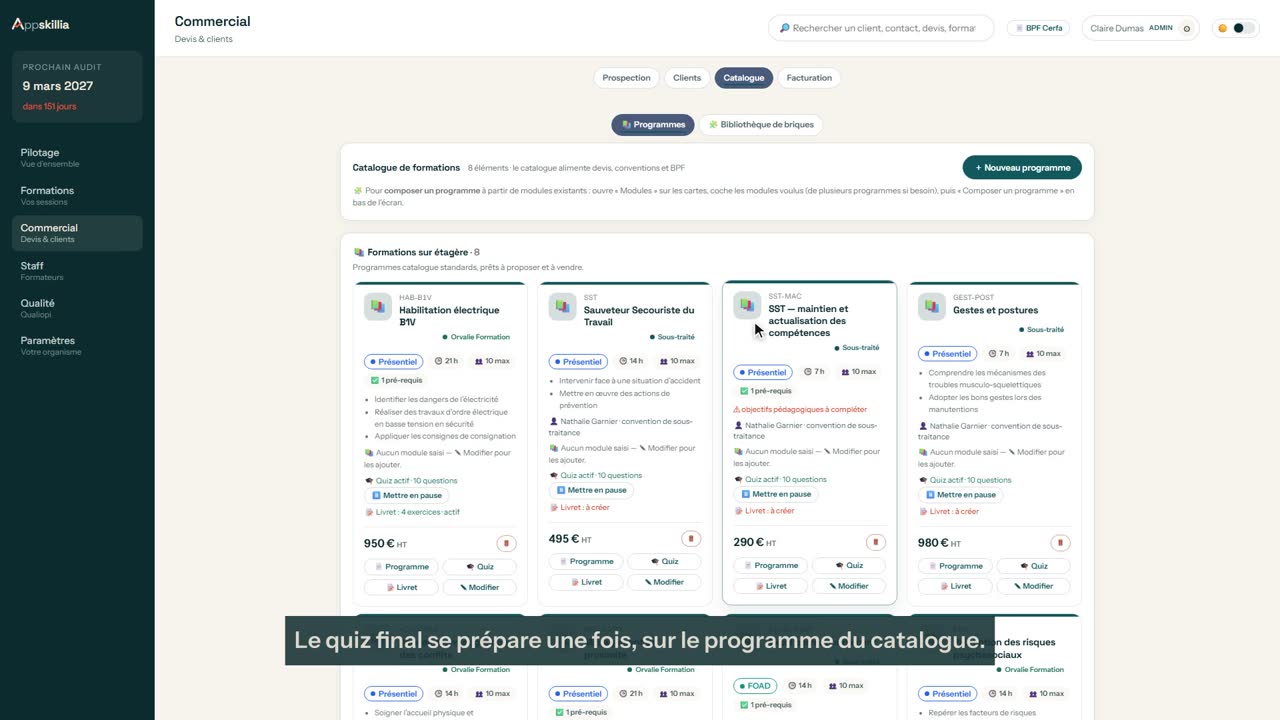
Le quiz final appartient au programme du catalogue : il se prépare une fois et sert à toutes les formations de ce programme.
Ouvrez « Commercial », onglet « Catalogue », et cliquez sur « Quiz » sur la carte du programme.
Écrivez chaque question et ses réponses ; le rond à gauche marque la bonne réponse. « Ajouter une question » pour continuer.
« Enregistrer (brouillon) » garde le travail sans l’envoyer. « Enregistrer & activer » rend le quiz actif.
Le quiz n’est proposé aux stagiaires que s’il est actif et contient des questions. La carte du programme affiche son état : « Quiz final à créer », « Quiz en brouillon » (bouton « Activer ») ou « Quiz actif » (bouton « Mettre en pause »). Le seuil de réussite est de 60 %. Côté stagiaire, la carte « Quiz final » se débloque le dernier jour de la formation. Sans quiz actif, le stagiaire voit qu’aucun quiz n’est disponible, et la fenêtre des liens du stagiaire vous en avertit.
Les résultats
Le score au quiz s’affiche dans la colonne « Quiz » de la carte « Stagiaires », en vert au-dessus du seuil, en rouge en dessous.
Sous les étapes « Quiz final + questionnaire à chaud » et « Questionnaire à froid », un tableau donne les réponses de chaque stagiaire et ce qui demande votre vigilance.
La fenêtre des liens d’un stagiaire montre ses « Réponses reçues », question par question.
Le stagiaire revoit ses propres réponses dans son espace ; le formateur les voit dans le sien.
Les taux de réponse et la satisfaction remontent dans « Qualité », onglet « KPI Qualiopi ».
Tuto 8Quiz et questionnaires1 min 10
Écrans réels de l’application, sur des données fictives, sous-titres incrustés. Tous les tutos.
Formations
Kit de la formation
Les sept pièces de chaque formation, où les préparer et les suivre, et comment déposer le scénario pédagogique et le support de cours.
Chaque formation s’appuie sur les mêmes sept pièces. Appskillia ne les réunit pas dans une carte unique de la fiche : chacune se prépare et se suit à son endroit, indiqué ci-dessous. Une pièce est prête quand elle existe, envoyée quand l’étape du parcours qui la transmet est faite, et ses retours arrivent dans la fiche.
Les sept pièces
Le lien de la formation : l’espace du formateur et ceux des stagiaires. Groupe « Extranet » du bandeau de la fiche, boutons « Son espace » et « Leurs espaces ».
Le lien d’onboarding : le questionnaire d’entrée du stagiaire (pré-requis, auto-positionnement, besoins), dans son espace, ligne « 1 · Avant la formation ».
Le scénario pédagogique : le déroulé, pour le formateur. Étape « Scénario Pédagogique » du parcours.
Le support de cours : pour les stagiaires. Étape « Support Cours » du parcours.
Le quiz final : celui du programme, préparé dans « Commercial », onglet « Catalogue », bouton « Quiz ».
Le questionnaire à chaud : la satisfaction en fin de session, étape « Quiz final + questionnaire à chaud ».
Le questionnaire formateur : son retour après la session, étape « Questionnaire Formateur + Planification R° Post formation ».
Si les liens du programme, du scénario et du support sont renseignés sur la fiche du programme au catalogue, le bouton « Reprendre les liens du programme » (groupe « Pilotage » du bandeau) les recopie sur la formation. Sinon, un message vous invite à les renseigner dans le catalogue.
Envoyée et retours : où les suivre
Une pièce est « envoyée » quand l’étape du parcours qui la transmet est marquée « Envoyé » ou « Fait » : invitations, transmission au formateur, scénario, support, quiz et questionnaire à chaud, questionnaire formateur. La pastille de l’étape vous le dit, avec sa date.
Les retours arrivent dans la fiche :
questionnaire d’entrée : colonnes « Pré-requis » et « Position. » de la carte « Stagiaires » ;
quiz final : colonne « Quiz » de la même carte ;
questionnaire à chaud : tableau sous l’étape « Quiz final + questionnaire à chaud » ;
questionnaire formateur : réponses sous l’étape du questionnaire formateur.
Le détail est dans la page « Questionnaires et quiz ».
Déposer le scénario et le support
Ouvrez la phase « AVANT FORMATION » du parcours.
Sur la ligne « Scénario Pédagogique » (ou « Support Cours »), cliquez sur le bouton de dépôt (« Déposer un fichier »), ou glissez le fichier sur la ligne.
L’étape passe « Fait » et le lien « ouvrir » donne le fichier. Un nouveau dépôt remplace le précédent.
Un support de plus de 50 Mo ne passe pas par le dépôt direct : la ligne « Support Cours » propose « Coller un lien Drive », avec la mention « lien Drive si le fichier dépasse 50 Mo ». Déposez le fichier dans le Drive à la main, puis collez son lien.
Pour que le formateur ou les stagiaires trouvent la pièce dans leur espace, utilisez aussi « Déposer un document » dans le groupe « Extranet » : un bouton pour le formateur, un pour les stagiaires. Voir la page « Documents et dépôts ».
Formations
Documents et dépôts
Glisser-déposer les pièces, la zone qui propose où ranger chaque fichier, déposer le devis signé, documents pour les stagiaires et le formateur.
Les pièces d’une formation (devis signé, convention signée, feuille d’émargement, programme…) se rangent depuis sa fiche. Partout où un bouton de dépôt existe, vous pouvez aussi glisser le fichier depuis votre ordinateur et le lâcher dessus. Rien n’est rangé sans votre confirmation.
Glisser-déposer
Dès que vous faites glisser un fichier au-dessus de l’écran, toutes les zones qui peuvent le recevoir se montrent en pointillés ; celle qui est sous le pointeur passe en trait plein. Lâchez-le sur :
la ligne d’une étape du parcours : le fichier est rangé sur cette étape ;
le bandeau d’une phase : la fenêtre de rangement ne propose que les étapes de cette phase ;
le bandeau « Devis et relances » : le devis signé est proposé d’office ;
un bouton « Déposer un document » du groupe « Extranet » ;
la zone de dépôt en haut de la fiche (voir ci-dessous).
Tailles admises : 50 Mo pour une étape ; 25 Mo pour un devis signé (PDF ou image) et pour un document des espaces (PDF, Word, Excel, JPG, PNG). Un seul dépôt à la fois : attendez la fin du précédent.
La zone qui classe
En haut de la fiche, la zone « Déposez ici vos pièces signées » accepte plusieurs fichiers d’un coup ; un clic dessus ouvre aussi le sélecteur de fichiers. Pour chaque fichier, la fenêtre « Où ranger ce fichier ? » s’ouvre :
Appskillia propose une « Destination » d’après le nom du fichier : un nom qui contient « devis », « convention », « certificat », « émargement », « programme » ou « compte rendu » vise l’étape du même nom. En session inter, le nom de la société dans le fichier départage les sociétés.
Vérifiez ou changez la destination dans la liste.
Cliquez sur « Ranger », ou sur « Passer » pour laisser ce fichier de côté.
Sans proposition sûre, la liste reste à choisir : Appskillia ne range jamais au hasard.
Le devis signé
Pour déposer le devis signé renvoyé par le client :
Glissez le fichier sur le bandeau « Devis et relances » de la fiche, ou sur la zone de dépôt du haut.
La destination « Devis signé » est proposée : cliquez sur « Ranger ».
Appskillia demande « Marquer le devis … comme signé ? » : confirmez si ce n’est pas déjà fait.
Il faut qu’un devis soit rattaché à la formation ; sinon, la fenêtre le signale. Le devis signé se dépose aussi sur la ligne du devis, dans « Commercial », onglet « Prospection ». Le fichier est conservé chiffré dans Appskillia ; un nouveau dépôt prend la place du précédent, et l’ancien est gardé. Le lien « Devis signé » du bandeau « Devis et relances » l’ouvre sans déplier le bloc. Ce dépôt est réservé à l’équipe de l’organisme.
Une convention signée déposée par l’équipe vaut signature : voir la page « Convention et signature ».
Documents pour les stagiaires et le formateur
Dans le groupe « Extranet » du bandeau, chaque public a son bouton « Déposer un document ». Cliquez pour choisir le fichier, ou glissez-le sur le bouton : il devient consultable dans l’espace des stagiaires, ou dans celui du formateur. La carte « Documents déposés dans les espaces » les liste, avec « Retirer ».
Ce que les stagiaires et le formateur déposent depuis leur espace arrive dans la carte « Documents déposés par les stagiaires et le formateur », en haut de la fiche, avec « Télécharger ».
Formations
Copies figées des documents
Figer la version envoyée d’un document, la retrouver sur l’étape avec ses versions ; une formation qui a des copies figées ne se supprime plus.
Un document généré par Appskillia (convention, convocation, émargement, certificat…) se recalcule à chaque ouverture : si la fiche de la formation change, le document change aussi. La copie figée garde le document tel qu’il était au moment où vous l’avez figé ou enregistré dans le Drive. C’est cette copie que votre auditeur lira, et non une version recalculée le jour de l’audit.
Pourquoi figer
Une preuve doit montrer ce qui a été remis, pas ce que la fiche affiche aujourd’hui.
La copie est conservée dans Appskillia, chiffrée, avec sa date, son auteur et son empreinte (une suite de 64 caractères qui change dès qu’un seul caractère du document change).
Une copie figée ne se modifie pas et ne s’efface pas. Figer de nouveau le même document ajoute une version ; les versions précédentes restent.
Documents concernés : programme, convocation, convention, convention de sous-traitance, MEP, MAD, émargement, rapport d’onboarding, certificat de réalisation (un par stagiaire) et comptes rendus. Un programme ouvert depuis le catalogue, ou un document ouvert par un compte formateur, ne se fige pas.
La conformité appartient à votre certificateur ; Appskillia garde la preuve.
Figer une version
Dans la formation, cliquez sur le bouton document de l’étape (« Générer le document ») : il s’ouvre dans une nouvelle fenêtre.
Complétez si besoin les zones en pointillés.
Cliquez sur « Figer cette version », en haut à droite. Le bouton devient « Version figée le … ».
Le bouton « Enregistrer dans Drive » fige d’abord le document, puis l’envoie dans le dossier Drive de la formation. Il affiche alors « Enregistré dans Drive · copie figée ». Si le Drive ne répond pas, la copie est conservée quand même et le message le dit. Si la copie est refusée (document de plus de 5 Mo, par exemple), le Drive reçoit le document et le message indique « copie non figée » avec le motif. Une version figée par l’un des deux boutons ne l’est pas une seconde fois par l’autre.
Retrouver une copie
Sur la ligne de l’étape, un lien « copie figée du JJ/MM/AAAA » ouvre la version la plus récente dans un nouvel onglet, en lecture seule. S’il en existe d’autres, la mention « (1 version précédente) » ou « (2 versions précédentes) » suit le lien ; survolez-la pour lire leurs dates. Les certificats de deux stagiaires font deux liens, chacun suivi du nom du stagiaire.
L’auditeur, lui, lit ces copies depuis le lien que vous lui remettez dans Paramètres › Accès auditeur, classées par indicateur. Une étape faite sans copie figée y apparaît comme « document non conservé à l’époque » : Appskillia ne reconstitue jamais un document après coup.
Une formation avec des copies ne se supprime plus
Une formation qui a au moins une copie figée ne peut plus être supprimée : Appskillia répond « Suppression impossible : cette formation a … copie(s) figée(s) de ses documents ». Les copies sont des preuves et se conservent. Si la formation n’a pas eu lieu, passez son statut à « Annulée » dans « Modifier » : elle sort des indicateurs sans perdre ses preuves.
Tuto 13Copies figées et accès auditeur1 min 37
Écrans réels de l’application, sur des données fictives, sous-titres incrustés. Tous les tutos.
Formations
Espaces stagiaire et formateur
Ce que le stagiaire et le formateur trouvent dans leur espace en ligne, comment leur envoyer le lien, et pourquoi il s’ouvre sans mot de passe.
Chaque stagiaire et chaque formateur a un espace en ligne à vos couleurs. Ils y trouvent ce qui les concerne, signent, répondent et déposent leurs documents ; tout revient, daté, dans la fiche de la formation. Les liens se donnent depuis le groupe « Extranet » du bandeau de la fiche.
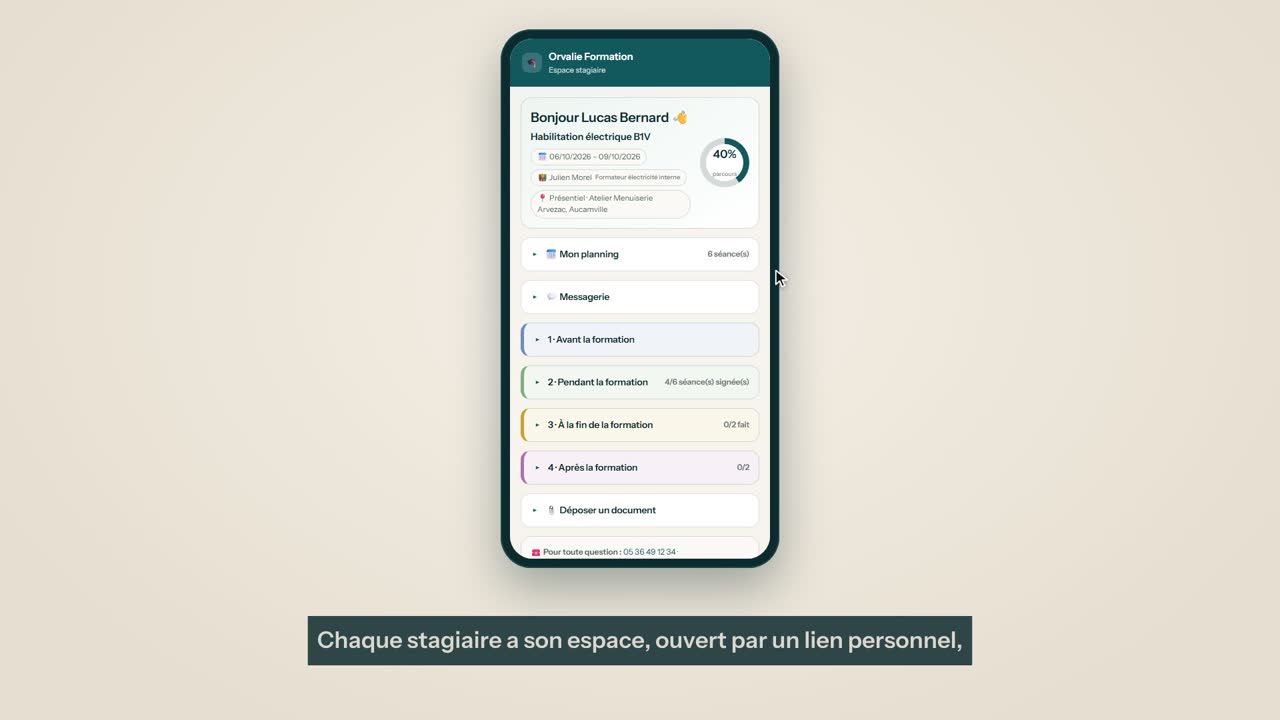
L’espace du stagiaire
L’espace s’ouvre sur la formation, les dates, le formateur et la progression du stagiaire. Il est rangé en quatre lignes ; celle du moment s’ouvre seule :
« 1 · Avant la formation » : « À lire et à signer » (programme, règlement intérieur, livret d’accueil, autorisation de droit à l’image, documents que vous avez déposés), le questionnaire d’entrée (pré-requis, auto-positionnement, besoins) et « Tester mon matériel » (caméra, micro, haut-parleurs, débit, visio).
« 2 · Pendant la formation » : « Émargement », une signature par séance, et le livret d’exercices.
« 3 · À la fin de la formation » : « Quiz final », « Satisfaction à chaud », et ses réponses à revoir.
« 4 · Après la formation » : « Certificat de réalisation » et « Satisfaction à froid ».
Autour : « Mon planning » (en liste ou par mois), « Messagerie » pour écrire à l’organisme et au formateur, et « Déposer un document » pour vous transmettre une pièce.
Pour envoyer les liens : « Leurs espaces » (tous les stagiaires) ou, dans la carte « Stagiaires », le bouton « Liens du stagiaire » d’une ligne. Le mail de l’étape « Invitation Stagiaires » contient aussi le lien. Voir la page « Stagiaires et inscriptions ».
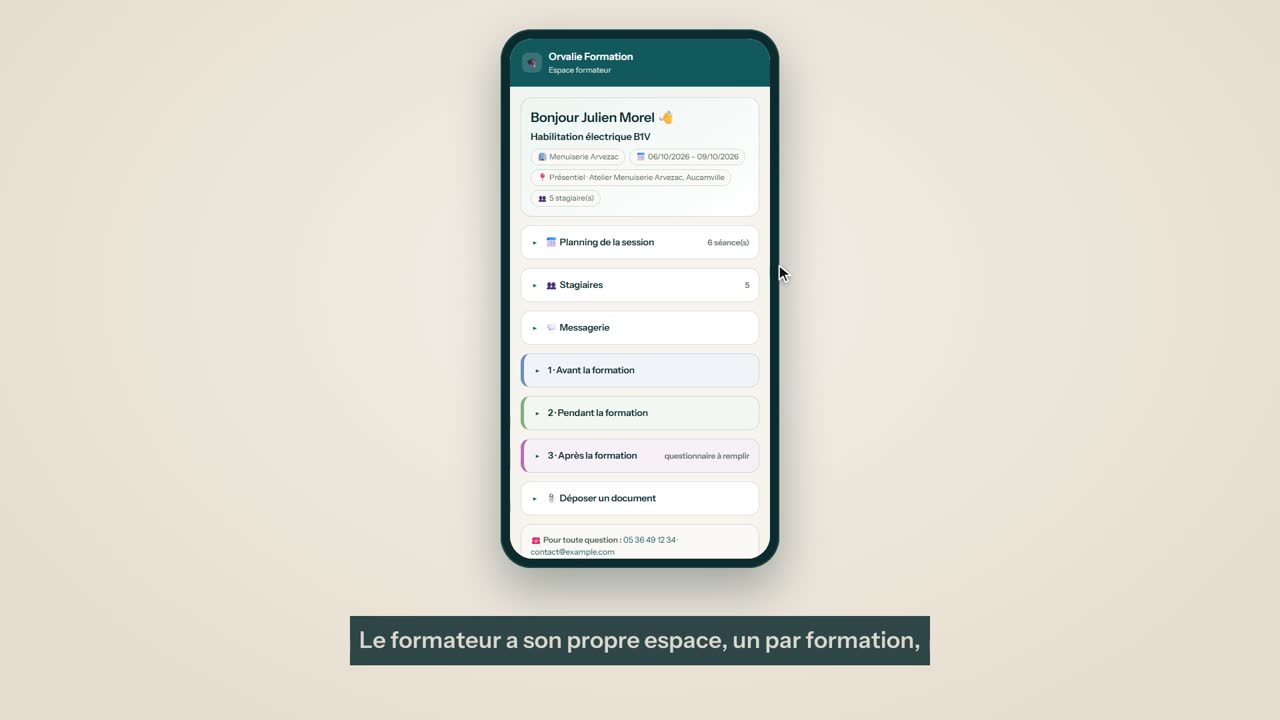
L’espace du formateur
L’espace du formateur, en trois lignes (« 1 · Avant la formation », « 2 · Pendant la formation », « 3 · Après la formation »), réunit :
« Planning de la session » et « Stagiaires » : émargements signés, quiz, points de vigilance ;
« À lire et à signer » et « Documents à signer », dont le mémo sur les violences sexistes et sexuelles ;
« Réunion de coordination » et « Réunion bilan » ;
« Émargement » : il signe lui aussi chaque séance ;
« Livret d’exercices », « Questionnaire post formation », « Déposer un document » et « Messagerie ».
Pour lui donner son lien :
Dans le groupe « Extranet » du bandeau, cliquez sur « Son espace ».
Cliquez sur « Copier » et envoyez-le par mail.
Si le formateur est enregistré dans « Staff », onglet « BDD Staff », et choisi sur la formation, ce lien ouvre son accueil : toutes ses formations, en préparation, en cours et terminées. Sinon, c’est le lien de cette formation seule. Le mail de l’étape « Invitation Formateur » contient le lien de l’espace de la formation.
Un lien sans mot de passe
Les espaces s’ouvrent par un lien personnel, sans identifiant ni code à retenir : le stagiaire n’a aucun compte à créer. Le lien vaut donc accès : il ne se transfère pas et ne se publie pas. Le mail d’invitation du formateur le lui rappelle.
Un lien d’un stagiaire est « indisponible » tant que sa fiche n’a pas été enregistrée : modifiez-la puis enregistrez-la une fois. Un stagiaire repris d’un tableur porte la mention « sans espace » : aucun lien n’existe pour lui. Si un lien a circulé par erreur, contactez le support depuis la bulle « Aide ».
Tuto 6L’espace du stagiaire1 min 51
Écrans réels de l’application, sur des données fictives, sous-titres incrustés. Tous les tutos.
Tuto 7L’espace du formateur1 min 23
Écrans réels de l’application, sur des données fictives, sous-titres incrustés. Tous les tutos.
Planning, process, studio
Planning, process, studio
Planning
Le calendrier du mois avec toutes les séances de vos formations : changer de mois, lire les couleurs, modifier une séance d’un clic.
Le Planning, dans le menu Formations › Planning, montre toutes les séances de vos formations sur un calendrier du mois. Il se remplit tout seul : une séance ajoutée dans une formation y apparaît, une séance modifiée s’y déplace. Un formateur connecté voit aussi cet écran.
Le mois
Le titre indique le mois et l’année affichés.
Le bouton flèche gauche (« Mois précédent ») recule d’un mois.
Le bouton flèche droite (« Mois suivant ») avance d’un mois.
« Aujourd’hui » revient au mois en cours.
En haut à droite, l’écran compte les séances du mois. Le jour courant est mis en évidence ; le samedi et le dimanche se distinguent des jours ouvrés.
Chaque séance s’affiche dans sa journée avec son heure de début et le nom du client (à défaut, l’intitulé de la formation). Passez la souris sur une séance pour lire la formation, le client, le nom de la séance et le format.
La couleur suit le format de la formation, d’après la légende sous le calendrier : « Présentiel », « FOAD », « E-learning », « Blended », « Non renseigné ». Une séance faite passe en « Terminée ». Une séance « Non renseigné » signale une formation dont le format n’est pas saisi sur la fiche.
Modifier une séance
Cliquez sur la séance dans le calendrier.
La fenêtre « Modifier la séance » s’ouvre : « Date & heure », « Durée (h) », « Moment » (journée, matin, après-midi), « Lieu », début et fin de la pause, formateur, « Note de séance ».
Corrigez ce qui doit l’être, puis cliquez sur « Enregistrer ».
Attention : si vous changez la date ou l’heure d’une séance, les signatures d’émargement déjà recueillies pour cette séance sont invalidées. Un message vous l’indique ; les stagiaires signent de nouveau pour le nouveau créneau.
Créer ou supprimer une séance
Le Planning ne crée ni ne supprime de séance : cela se fait dans la fiche de la formation.
Ouvrez la formation depuis l’écran Formations.
Dans le bloc « Sessions », cliquez sur « + Ajouter » pour une séance de plus.
Pour reposer toutes les séances (période, jours exacts, heures par jour), utilisez « Refaire les séances ».
Pour supprimer une séance, utilisez le bouton corbeille de sa ligne.
La séance apparaît ensuite d’elle-même dans le Planning, au bon jour.
L’écran Process, les mails du parcours préparés en brouillon, les relances de signature et les règles d’envoi de Paramètres › Mails automatiques.
L’écran Process, dans le menu Formations › Process, montre où en est chaque formation dans son parcours. Les mails du parcours (devis, convention, convocations, questionnaires, relances) sont préparés par Appskillia ; vous choisissez lesquels partent seuls et lesquels vous relisez avant envoi.
L’écran Process
Le tableau « Où en est chaque formation » liste les formations en cours, avec leur client, leur date, la « Phase en cours », la « Prochaine action » et l’avancement (étapes faites sur le total). Les formations terminées ou clôturées n’y figurent plus : retrouvez-les dans l’écran Formations.
Repérez la formation et sa prochaine action.
Cliquez sur « Ouvrir » : la fiche de la formation s’ouvre sur son parcours.
Validez ce qui est fait ; chaque validation est horodatée.
Sous le tableau, « Le process en langage clair » résume les phases du parcours, toujours dans le même ordre, de l’analyse du besoin à la mesure à froid, avec les indicateurs Qualiopi de chaque phase.
Brouillons et envois
Dans la fiche d’une formation, chaque étape qui écrit à quelqu’un a son bouton en forme d’enveloppe.
Cliquez dessus : la fenêtre « Brouillons de mail » prépare destinataire, objet, texte et pièces jointes.
Cochez les mails voulus, puis cliquez sur « Créer les brouillons cochés ».
Les brouillons arrivent dans la boîte mail de l’organisme : relisez-les et envoyez-les vous-même.
Rien ne part de cette fenêtre sans vous.
Les relances de signature partent-elles toutes seules ?
Par défaut, non : rien ne part sans vous. Les relances de signature (« Relance 1 Devis », « Relance 2 Devis », « Relance 1 Convention », « Relance 2 Convention ») sont réglées en « Brouillon à relire », comme les relances de facture impayée. Elles sont déposées dans vos brouillons le jour dit (7 et 14 jours après l’envoi du devis ou de la convention) : relisez-les et envoyez-les. Le bouton enveloppe de l’étape reste disponible pour une relance hors calendrier.
Une fois le devis marqué « Signé » ou « Sans suite », ses relances pas encore déposées sont annulées ; de même pour la convention signée. ⏹, sur la ligne d’un devis envoyé, arrête ses relances ; ▶ les reprend. Si votre organisme n’a pas encore de boîte d’envoi, les relances attendent : Paramètres › Mails automatiques le signale.
Seuls deux mails partent tout seuls par défaut, en « Envoi direct » : la « Convocation des stagiaires » (7 jours avant le premier jour de formation) et le « Rappel la veille » (1 jour avant) (sauf si votre organisme n’a pas encore de boîte d’envoi : ils attendent aussi).
Changer les règles
Les règles se changent dans Paramètres › Mails automatiques (réservé à l’administrateur).
Pour chaque mail, réglez le délai en jours (par exemple 7 et 14 jours après l’envoi du devis pour « Relance 1 du devis » et « Relance 2 du devis »).
Choisissez le mode : « Envoi direct » (le jour dit, le mail part tout seul), « Brouillon à relire » (le jour dit, il est déposé dans les brouillons de la boîte mail de l’organisme, vous l’envoyez) ou « Désactivé » (il n’est jamais préparé).
Enregistrez.
Un changement de mode vaut aussi pour les relances pas encore déposées.
Tuto 9Les mails du parcours1 min 02
Écrans réels de l’application, sur des données fictives, sous-titres incrustés. Tous les tutos.
Planning, process, studio
Studio de mise en situation
L’option Studio : des mises en situation jouées par les stagiaires, affectées à une formation depuis sa fiche, dont les scores reviennent au nom du stagiaire.
Le Studio propose aux stagiaires des mises en situation jouées : un scénario à embranchements, un personnage qui réagit, une suite qui dépend de la réponse. Le score de chaque passage revient dans la formation, au nom du stagiaire.
Ce qu’est le Studio
Le Studio est une option de l’abonnement. Sans elle, le menu Studio n’apparaît pas ; pour l’activer, écrivez au support depuis la bulle « Aide ». Un formateur connecté ne voit pas ce menu.
L’écran Studio réunit :
le bouton « Ouvrir le studio », qui ouvre l’application séparée où les situations se créent et se modifient ;
trois compteurs : situations au catalogue, situations affectées à des formations, passages reçus (dont les réussis) ;
le tableau « Situations disponibles » : nom, description, nombre de formations et de passages, avec « Éditer » (dans le studio) et « Jouer » (pour l’essayer vous-même) ;
le tableau « Derniers passages ».
Si aucune situation n’existe encore, l’écran le dit : créez la première dans le studio, ou générez-en depuis une formation (voir ci-dessous).
Affecter une mise en situation
L’affectation se fait formation par formation, depuis sa fiche.
Ouvrez la formation, puis cliquez sur l’outil « Simulateurs ».
La fenêtre « Mise en situation » liste d’abord les situations de ce programme, puis, repliées, les autres situations de votre bibliothèque.
« Importer la bibliothèque » récupère les situations déjà créées dans le studio.
« Générer le parcours (IA) » crée une situation par objectif pédagogique de la formation et l’affecte : relisez-les dans le studio avant de les proposer.
Cochez les situations à proposer, puis cliquez sur « Enregistrer l’affectation ».
Chaque stagiaire de la formation voit alors les situations cochées dans son espace, avec un lien personnel qui l’identifie.
Les résultats
Quand un stagiaire termine une situation, son résultat revient tout seul :
dans la fiche de la formation, fenêtre « Simulateurs », partie « Résultats reçus » ;
dans l’écran Studio, tableau « Derniers passages » : stagiaire, situation, formation, score et seuil, verdict (« réussi » ou « à refaire »), durée (« < 1 min » sous la minute, « 1 h 05 » au-delà de l’heure).
Cliquez sur une ligne des derniers passages pour ouvrir la formation concernée. Un module hébergé ailleurs que dans le studio peut se jouer, mais il ne renvoie aucun score.
Tuto 17Studio de mise en situation2 min 40
Écrans réels de l’application, sur des données fictives, sous-titres incrustés. Tous les tutos.
Commercial et facturation
Commercial et facturation
Prospection
Les leads de Commercial › Prospection : ajouter une demande, la faire avancer de Nouveau à Gagné, poser un rappel, consigner un échange.
L’écran Commercial › Prospection suit vos pistes commerciales : le bloc « À rappeler » en tête, vos devis (voir la page Devis), puis vos leads. Le commercial accompagne la formation : un lead qualifié se transforme en devis, et un devis signé fait passer le prospect en client.
Les demandes entrantes
La carte « Leads » liste vos demandes, en deux vues : « Kanban » (colonnes) ou « Liste ».
Cliquez sur « + Ajouter un lead » pour saisir une demande reçue par téléphone, en salon ou par recommandation : prénom, nom, entreprise, fonction, e-mail, téléphone, source, étape, demande exprimée et notes internes. Il faut au moins un nom ou une entreprise.
Les demandes du formulaire de votre site arrivent seules dans la liste, quand il y est relié.
Le bouton crayon d’une carte (« Modifier la fiche ») corrige toutes ces informations.
Les colonnes du Kanban sont « Nouveau », « Qualifié », « Proposition », « Gagné » et « Perdu ». Glissez une carte d’une colonne à l’autre pour la faire avancer. En vue Liste, « Qualifier » fait passer un lead « Nouveau » à « Qualifié ».
Un lead en « Qualifié » ou « Proposition » affiche « + Devis » (ou « Créer le devis » en liste) : le devis s’ouvre pré-rempli avec l’entreprise du lead. Un lead qui porte un devis ne se supprime pas.
Rappels et échanges
Sur chaque carte de lead, trois boutons :
le réveil (« Se faire rappeler ») pose un rappel : une date (« Demain », « Dans 3 jours », « Dans 1 semaine », « Dans 1 mois ») et la raison, puis « Poser le rappel » ;
le téléphone (« Consigner un échange ») note le canal, le sens et « Ce qui s’est dit » ; la case « Poser un rappel dans une semaine » est cochée d’office ;
l’horloge (« Journal des échanges ») relit tout ce qui a été consigné.
Un devis a aussi son réveil et son journal.
Le bloc « À rappeler » range vos rappels en « En retard », « Aujourd’hui », « Cette semaine » et « Plus tard ». « ✓ Fait » demande le compte rendu et l’inscrit au journal ; « +3 j » et « +7 j » reportent le rappel. Aucun courriel ne part de ce bloc : c’est votre liste de travail.
La séquence de prospection
L’écran Prospection n’envoie pas de mails de prospection. Paramètres › Mails automatiques affiche, sous les mails automatiques, la partie « Séquences de prospection » : elle indique si une séquence est installée pour votre organisme et, si oui, si elle est allumée ou éteinte.
La base clients de Commercial › Clients : créer un client entreprise ou particulier, sa fiche, ses contacts, le signataire et l’adresse e-mail des envois.
L’écran Commercial › Clients rassemble vos clients, leurs contacts et l’historique de leurs formations. En tête, quatre tuiles : « Clients en base », « Contacts référencés », « CA cumulé (HT) » et « Opportunités ouvertes ». Les devis, conventions et factures reprennent les informations saisies ici.
Fiche client
Cliquez sur « + Nouveau client ».
Choisissez le « Type de client » : « Entreprise » (convention de formation) ou « Particulier » (contrat de formation).
Saisissez le nom de l’entreprise (ou nom et prénom), le « N° SIRET » (14 chiffres, entreprise seulement), l’adresse, et si vous le voulez un premier contact avec son rôle, son e-mail et son téléphone.
Cliquez sur « Créer le client ».
Chaque client s’affiche en carte : type, SIRET, nombre de formations et de contacts, chiffre d’affaires HT, et des pastilles quand il a une facture impayée ou un lead en cours. Ouvrez « Contacts & historique · modifier » pour voir le détail :
« Modifier la fiche » corrige le nom, le type, le SIRET, l’adresse ;
« Supprimer le client » le retire de la base ;
« Historique formations » liste ses formations avec leur statut et leur prix.
Le SIRET du client compte : il figure sur la facture électronique comme identifiant de l’acheteur.
Contacts
Dans la fiche ouverte, cliquez sur « + Ajouter un contact ».
Renseignez le « Rôle » (« Direction », « Administratif », « RH » ou « Autre »), la civilité, le prénom, le nom, la fonction, l’e-mail et le téléphone.
Cochez si besoin « Signataire des documents » (reçoit devis et convention à signer) et « Interlocuteur privilégié » (destinataire principal des échanges).
Cliquez sur « Ajouter ».
Le bouton crayon d’une ligne de contact la modifie, la corbeille la supprime.
Pourquoi l’e-mail du contact compte
Le brouillon d’envoi d’un devis est adressé au premier contact du client qui a un e-mail. Sans aucun contact avec e-mail, le brouillon est préparé sans destinataire : un message vous prévient, et vous devez compléter l’adresse avant d’envoyer.
Les relances de facture impayée visent en priorité le contact au rôle « Administratif », sinon le premier contact qui a un e-mail. Renseignez donc au moins un contact avec e-mail pour chaque client.
Tuto 11Clients, prospection, catalogue1 min 18
Écrans réels de l’application, sur des données fictives, sous-titres incrustés. Tous les tutos.
Commercial et facturation
Catalogue des programmes
Le catalogue de Commercial › Catalogue : créer un programme, remplir sa fiche, le programme sous-traité, le quiz final et le livret d’exercices.
L’écran Commercial › Catalogue garde vos programmes de formation. Il a deux onglets : « Programmes » et « Bibliothèque de briques ». Les programmes sont rangés en trois familles : « Formations sur étagère », « Formations sur mesure » et « Blocs de compétence ».
Un programme, une fiche
Un programme est une fiche unique, saisie une seule fois : objectifs, prérequis, durée, tarif, supports. Tout en découle : le devis détaillé, le programme remis au client, la convention, les quiz et le BPF.
Cliquez sur « + Nouveau programme ».
Saisissez l’« Intitulé », la « Catégorie », l’« Origine », le « Format », la « Durée totale (h) » et le « Tarif catalogue HT (€) », puis « Créer le programme ».
Sur la carte du programme, cliquez sur « Modifier » pour compléter la fiche : objectif général, « Objectifs pédagogiques », « Prérequis », « Profil des stagiaires », modules avec leur durée et leurs thématiques, photo de couverture et supports (programme, scénario pédagogique, support de cours, questionnaire de satisfaction).
Cliquez sur « Enregistrer ».
Une carte affiche « objectifs pédagogiques à compléter » tant que la fiche n’en a aucun. Le bouton « Programme » édite le document de programme à remettre au client ; la corbeille supprime le programme.
Programme sous-traité
Quand un programme est animé par un formateur indépendant ou un organisme partenaire, choisissez-le dans « Origine » : la liste propose les sous-traitants de votre BDD Staff, ou un autre formateur à préciser. La carte affiche alors « Sous-traité » et le nom du partenaire, avec la mention de la convention de sous-traitance, suivie avec son dossier (indicateur 27 du référentiel Qualiopi).
Un programme conçu par vous affiche le nom de votre organisme.
Quiz et livret d’exercices
Chaque carte a deux boutons pour l’évaluation.
« Quiz » ouvre le « Quiz final » du programme. Les questions proposées sont un brouillon pré-rempli : relisez chaque question et vérifiez que la bonne réponse est cochée (le rond à gauche). « Enregistrer (brouillon) » garde le travail sans rien envoyer ; « Enregistrer & activer » rend le quiz actif et il part aux stagiaires. Le seuil de réussite est de 60 %.
« Livret » ouvre le « Livret d’exercices » : un exercice par module, corrigé automatiquement. Les stagiaires le font depuis leur espace ; score et heure reviennent dans la fiche de la formation. « Générer les exercices manquants (IA) » rédige un brouillon pour chaque module sans exercice : relisez avant d’activer.
Un quiz ou un livret resté en brouillon n’est envoyé à personne.
La Bibliothèque de briques du Catalogue : filtrer, valider ou retirer des briques, et sortir le conducteur et la grille d’acquis d’un module.
La « Bibliothèque de briques » est le second onglet de l’écran Commercial › Catalogue. Elle garde vos blocs réutilisables : objectifs, séquences, ateliers, questions, cas, ressources et préparations. Les briques validées ici servent à construire les programmes.
Les briques et leurs filtres
En tête, un compteur indique le nombre de briques, combien sont validées et combien restent à passer en revue.
Les filtres affinent la liste :
le type (« Tous les types », « Objectif », « Séquence », « Atelier », « Question », « Cas », « Ressource », « Préparation ») ;
l’origine (« Toutes origines », ou le module d’où viennent les briques) ;
l’état (« Validées et non validées », « Validées seulement », « À valider seulement ») ;
une recherche dans l’intitulé.
« Réinitialiser » efface les filtres. Si la liste reste vide, l’écran affiche « Aucune brique ne correspond à ces filtres. ».
Les briques sont regroupées par origine : vous relisez un module entier, pas une ligne isolée. Chaque ligne montre le type, l’intitulé, le détail et la durée. Pour un objectif, le détail montre son indicateur observable, ou « aucun indicateur observable » s’il en manque un.
Valider ou retirer une brique
Une brique importée n’est pas validée. La valider la rend disponible pour construire de nouveaux parcours.
« ✓ Valider » sur une ligne valide cette brique.
« ✓ Valider ce module » en tête d’un groupe valide toutes les briques du module qui restent.
« Valider les … briques affichées » valide d’un coup tout ce que les filtres montrent, après confirmation.
« Retirer » enlève une brique de la bibliothèque, après confirmation.
Une brique validée affiche « Validée ».
Bâtir un programme avec des blocs
Chaque groupe a deux boutons de document :
« Conducteur » produit le conducteur du module ;
« Grille d’acquis » produit la grille d’évaluation des acquis.
Appskillia demande le titre à imprimer, puis télécharge le document à l’en-tête de votre organisme. Si un écart bloque la production, un message l’explique au lieu de sortir un document faux.
Pour proposer un bloc thématique à la vente, créez un programme dans l’onglet « Programmes » avec la catégorie « Bloc de compétence » : il rejoint la famille « Blocs de compétence » du catalogue et sert à assembler plus vite un programme sur mesure.
Commercial et facturation
Devis
Créer un devis, ses modules, préparer le mail avec le PDF et les CGV, déposer le devis signé, puis préparer la facture d’un devis signé.
Les devis se trouvent dans Commercial › Prospection, carte « Devis », et dans la fiche de chaque formation. Un devis naît toujours en brouillon : rien n’est envoyé au client sans vous.
Créer un devis
Depuis Prospection : cliquez sur « + Nouveau devis » (ou « + Devis » sur un lead qualifié). Choisissez le « Client » et le « Programme (catalogue) », ou « Programme sur mesure » avec l’objet et les thématiques qui seront abordées. Ajustez le « Montant HT (modifiable) », puis « Créer le devis (brouillon) ».
Depuis une formation : dans le bloc du devis, « Générer le devis depuis cette formation » prépare un brouillon pré-rempli (intitulé, prix, jours, heures, modalité, stagiaires). Vous pouvez aussi rattacher un devis déjà fait ; « Détacher » le rend à la liste sans le supprimer.
Le bouton crayon (« Modifier le devis ») règle l’objet, le « Statut », les heures, les jours, la modalité, les stagiaires, les « Lignes du devis » et la « TVA ».
Les modules du devis
Le devis affiche les modules du programme : ceux du programme proposé de la formation (validé, sinon en cours de validation), à défaut ceux du programme du catalogue. Ils sont lus à chaque édition, jamais recopiés : corrigez le programme, le devis suit. Un devis sur mesure sans programme montre les thématiques et précise que le programme détaillé sera conçu après acceptation.
Ce que le devis affiche
Le PDF joint au mail et l’impression à l’écran sont identiques. La première ligne du tableau décrit la formation : intitulé, objectif du programme, formation inter ou intra-entreprise, format, durée et nombre de stagiaires, noms des stagiaires saisis dans le devis (un par ligne), dates de la formation rattachée (à défaut celles de ses séances, sinon « À définir ») et tarif. Suivent le Total HT, la TVA (ou la mention d’exonération si le taux est 0), le Total TTC et le « Net à payer », puis les modes de paiement et le cadre « Bon pour accord ». La mention de certification saisie dans Paramètres est reprise sous la formation. Les CGV, texte commun à tous les organismes rempli avec votre identité, sont jointes au devis.
Envoyer et relancer
Le bouton document (« Voir et imprimer ») affiche le devis à l’en-tête de votre organisme.
Le bouton enveloppe (« Préparer le mail en brouillon ») dépose un brouillon dans la boîte mail de l’organisme, avec le PDF du devis et les CGV en pièces jointes, adressé au premier contact du client qui a un e-mail.
Relisez et envoyez ce brouillon, puis passez le statut à « Envoyé » avec le bouton crayon : la date d’envoi est notée, les relances partent de là (Paramètres › Mails automatiques).
Par défaut, les deux relances sont déposées dans vos brouillons 7 et 14 jours après l’envoi ; la note sous la liste des devis rappelle les délais et modes réglés. Elles s’arrêtent à la signature ou à « Sans suite ». Pour ne plus relancer un devis : ⏹ sur sa ligne (▶ reprend). Pour un suivi personnel, posez un rappel avec le bouton réveil et consignez l’échange (bouton horloge).
Si votre organisme n’a pas encore de boîte d’envoi, rien n’est déposé : Paramètres › Mails automatiques le signale, et le bouton enveloppe est refusé.
Déposer le devis signé
Le client vous renvoie le devis signé ? Deux façons de le déposer :
dans Prospection, le bouton de dépôt de la ligne (« Déposer le devis signé ») ouvre le choix du fichier ; vous pouvez aussi glisser le fichier sur la ligne du devis, puis confirmer ;
dans la fiche de la formation, glissez le fichier sur le bandeau « Devis et relances », puis « Ranger » dans la fenêtre « Où ranger ce fichier ? ». Le devis doit être rattaché à la formation.
Formats acceptés : PDF ou image (jpg, png, webp), 25 Mo au plus. Appskillia propose ensuite de marquer le devis comme signé. Le lien « signé » ouvre le fichier ; un nouveau dépôt le remplace et l’ancien est conservé. Un devis qui a un fichier signé ne se supprime plus. Sans fichier, « Marquer signé » suffit.
Facturer un devis signé
Un devis « Signé » affiche « Préparer la facture » : la facture est créée en brouillon (facture à émettre, sans numéro, modifiable) et l’écran Facturation s’ouvre. Le devis indique ensuite « Facturé ». Voir la page Facturation pour l’émettre.
Tuto 3Du devis à la convention signée2 min 28
Écrans réels de l’application, sur des données fictives, sous-titres incrustés. Tous les tutos.
Commercial et facturation
Facturation
Préparer la facture à émettre, l’émettre (numéro définitif), enregistrer un paiement, corriger une facture déjà émise par un avoir, suivre les impayés.
L’écran Commercial › Facturation suit vos factures, de la préparation à l’encaissement. En tête, quatre tuiles : « Impayé (TTC) », « À émettre (HT) », « Planifié (HT) » (formations à venir) et « Encaissé ». Une facture se prépare en brouillon, sans numéro, puis s’émet : elle reçoit alors son numéro et ne se modifie plus.
La facture à émettre
Une facture à émettre naît de deux façons :
depuis un devis « Signé » : « Préparer la facture » dans Prospection ;
depuis une formation terminée non facturée : la ligne « À émettre » de l’écran Facturation propose « Préparer la facture ».
Elle s’affiche « Brouillon à émettre ». Tant qu’elle n’est pas émise, elle n’a pas de numéro : le bouton crayon modifie l’objet, le montant HT et l’échéance ; la corbeille la supprime, et la série des numéros reste continue. Une formation ou un devis ne porte qu’une facture active à la fois.
Émettre
Cliquez sur « Émettre ».
La confirmation annonce le numéro, le client et le montant ; la TVA est recalculée à l’émission.
Validez.
La facture reçoit le prochain numéro de la série, sans trou, et la date du jour. Sans échéance saisie, l’échéance est la date d’émission plus le « Délai de paiement des factures (jours) », réglé dans Paramètres › Organisme, bloc « Facturation et TVA ». La facture passe « Émise ».
Enregistrer un paiement
Sur une facture émise, le bouton billets (« Enregistrer le règlement reçu ») enregistre le paiement du reste dû, à la date du jour : la facture passe « Payée ». Une erreur ? « ↺ Paiement » annule le paiement : la facture redevient « Émise » et rentre dans les relances.
Corriger une facture déjà émise : l’avoir
Une facture émise ne se modifie plus et ne se supprime pas : une erreur se corrige par un avoir.
Cliquez sur « Avoir » sur la facture (émise ou payée).
Choisissez le « Type d’avoir » : « Total » (crédite tout le reste) ou « Partiel » (un montant HT).
Saisissez le « Motif », obligatoire : il figure sur l’avoir.
Cliquez sur « Émettre l’avoir », puis confirmez.
L’avoir est émis tout de suite dans la série « AV » (par exemple AV2026-001), s’affiche sous sa facture et ne se supprime pas. Un avoir total annule la facture (« Annulée ») et la formation redevient à facturer. Sur une facture déjà payée, l’avoir fait apparaître « remboursement dû » : le remboursement se fait hors de l’application.
Relancer un impayé
Passé l’échéance, la facture s’affiche « Impayée » avec son retard, et la carte « À recouvrer » liste les factures échues. Les mails « Relance 1 facture impayée » et « Relance 2 facture impayée » se règlent dans Paramètres › Mails automatiques : par défaut, ils sont déposés dans vos brouillons 8 et 21 jours après l’échéance, sans la facture jointe.
Le bouton ↻ dépose une relance dans vos brouillons, la facture en pièce jointe ; une par jour au plus. La colonne « Rel. » compte les relances déposées ou parties. ⏹ arrête les relances de la facture (automatiques et ↻) ; ▶ les reprend. Elles s’arrêtent aussi d’elles-mêmes quand la facture est réglée.
Si votre organisme n’a pas encore de boîte d’envoi, rien n’est déposé : Paramètres › Mails automatiques le signale, et ↻ est refusé.
Tuto 10Facturer1 min 27
Écrans réels de l’application, sur des données fictives, sous-titres incrustés. Tous les tutos.
Commercial et facturation
Facture électronique
Le fichier de données structurées EN 16931 de chaque facture émise, le SIRET à renseigner, les dates de la réforme et le rôle de votre expert-comptable.
Chaque facture émise dans Appskillia a deux formes : le document à imprimer ou à envoyer, et un fichier de données structurées au format Factur-X, selon la norme européenne EN 16931. Cette page dit ce que l’application produit, ce qu’il faut renseigner, et les dates de la réforme.
Ce que produit Appskillia
Dans l’écran Commercial › Facturation, chaque facture émise a deux boutons :
le bouton document (« Voir / imprimer ») affiche la facture à l’en-tête de votre organisme ;
le bouton reçu (« XML Factur-X (facture électronique) ») ouvre le fichier XML de ses données structurées : vendeur, acheteur, montants, TVA, échéance, mentions de paiement.
Un avoir a aussi son fichier XML, qui renvoie à la facture d’origine. Une facture à émettre n’en a pas : tant qu’elle n’a pas de numéro, ce n’est pas encore une facture.
Ce qu’il faut renseigner
Le fichier ne se produit que si le vendeur est identifié. Avant d’émettre :
ouvrez Paramètres › Organisme (réservé à l’administrateur) ;
dans le bloc « Identité légale », renseignez le « SIRET » (14 chiffres) et le nom de l’organisme ;
enregistrez.
Sans SIRET, le bouton XML affiche un message qui vous renvoie vers ces paramètres. Renseignez aussi le SIRET de vos clients entreprises (fiche client, écran Clients) et un contact avec e-mail : ils complètent l’identification de l’acheteur dans le fichier.
Les dates de la réforme
Depuis le 1er septembre 2026, toute entreprise doit pouvoir recevoir des factures électroniques.
Une TPE devra en émettre à partir du 1er septembre 2027.
Émettre une facture électronique au sens de la réforme passe par une plateforme agréée. Ce passage reste à organiser : Appskillia produit les données structurées, il ne transmet pas vos factures à une plateforme.
Avec votre expert-comptable
Appskillia édite vos devis et vos factures ; il ne tient pas votre comptabilité et ne fait pas vos déclarations. Continuez à transmettre vos factures et vos avoirs à votre expert-comptable.
C’est avec lui que vous vérifiez :
votre calendrier exact dans la réforme, selon la taille de votre organisme ;
le choix de votre plateforme agréée ;
votre régime de TVA, réglé dans Paramètres › Organisme, bloc « Facturation et TVA ».
Appskillia ne garantit pas la conformité fiscale de vos factures : votre expert-comptable reste votre interlocuteur.
Qualité et équipe
Qualité et équipe
Formateurs (BDD Staff)
La fiche d’un formateur (général, administratif, compétences), ses pièces et leurs échéances, le statut interne ou sous-traitant, l’archivage.
Le menu « Staff » › « BDD Staff » réunit une fiche par formateur ou intervenant. Chaque carte montre le statut « Interne » ou « Sous-traitant », le contact, l’état du dossier administratif en pourcentage, les alertes d’échéance et les compétences notées. Ce registre sert notamment aux indicateurs 21 (compétences des intervenants) et 27 (sous-traitance) ; la conformité appartient à votre certificateur.
La fiche d’un formateur
Cliquez sur « + Nouvelle fiche » (ou « Modifier » sur une carte).
Onglet « Général » : « Prénom », « Nom » (obligatoire), « Email », « Téléphone », « Adresse », « Entreprise / entité », « Poste », « N° SIRET » (le bouton « Trouver » le cherche d’après le nom de l’entreprise), « TVA », « Coût horaire chargé (€/h) » et le « Statut ».
« Présentation » : deux ou trois phrases à la troisième personne, reprises telles quelles dans le programme de formation. Sans elle, le programme affiche une phrase identique pour tous les formateurs.
« Photo du formateur » : un lien Drive vers la photo, partagée à « tout le monde avec le lien ».
Onglet « Compétences » : cochez les « Thématiques maîtrisées », notez chaque compétence sur 10 (« + Ajouter une compétence » pour en créer une) et décrivez la « Veille suivie ».
Cliquez sur « Enregistrer ».
Les « Notes » restent internes et ne sont jamais publiées.
Pièces et échéances
L’onglet « Administratif » liste les pièces du dossier : « Fiche de poste », « CNI / Passeport », « NDA », « Convention pédago sous-traitance », « Kbis / INSEE », « RIB », « CV », « Bulletin n°3 », « Diplômes », « Certification Qualiopi ». Pour chacune, choisissez « oui », « en attente » ou « non ».
Trois dates déclenchent une alerte un mois avant leur fin :
« RC Pro — échéance (annuelle) » : saisissez la date d’échéance ;
« Attestation de vigilance URSSAF — délivrée le » : saisissez la date imprimée sur l’attestation ; Appskillia en déduit la validité de six mois et l’affiche sous le champ ;
« Convention pédago sous-traitance — date de signature » : valable un an à partir de cette date.
Sur la carte, le cercle « Dossier admin » compte les pièces à « oui » et les dates renseignées. Un triangle d’alerte s’affiche en orange avant l’échéance, en rouge une fois dépassée.
Le bouton « DRIVE » ouvre le dossier Drive du formateur, nommé NOM PRÉNOM. S’il n’existe pas encore, il est créé dans le dossier des internes ou des sous-traitants : le prénom et le nom doivent être remplis, et la fiche enregistrée une première fois.
Formateur sous-traitant
Choisissez « Sous-traitant » dans le « Statut ». Renseignez alors son « N° NDA » s’il est lui-même organisme de formation, la date de signature de la convention pédagogique et sa « Certification Qualiopi » dans les pièces. Dans le Cerfa du bilan pédagogique et financier, ses heures sont comptées en sous-traitance.
Archiver ou supprimer
« Archiver » retire un formateur de la liste active sans rien effacer ; il rejoint « Archivés » en bas de page, d’où « Réactiver » le remet en place. La corbeille supprime la fiche définitivement.
Qualité et équipe
KPI Qualiopi et pré-audit
Les chiffres de l’écran KPI Qualiopi, la conformité par formation, le pré-audit en treize contrôles et le référentiel qui donne les numéros.
Le menu « Qualité » › « KPI Qualiopi » rassemble vos indicateurs de résultats et un pré-audit automatique de chaque formation. Les chiffres viennent de ce qui est saisi et répondu dans Appskillia : stagiaires inscrits, séances, questionnaires, quiz, étapes cochées. Le pré-audit est indicatif : il repère les manques avant le contrôle, il ne remplace pas l’audit. La conformité appartient à votre certificateur ; Appskillia garde la preuve.
Les chiffres
« Stagiaires formés » et « Sessions déployées » : l’année en cours (son millésime est dans le titre de la tuile), avec l’année précédente en dessous. Survolez la tuile pour voir le détail par formation.
« Taux de retour à chaud » : questionnaires de satisfaction à chaud remontés, divisés par le nombre de stagiaires concernés, avec la satisfaction moyenne sur 10.
« Taux de réussite (quiz) » : note moyenne aux quiz finaux (seuil de réussite 60 %).
« NPS — recommandation » : pourcentage de notes 9 ou 10 moins pourcentage de notes 0 à 6 à la question « Recommanderiez-vous ? », de −100 à +100.
« Répartition par format », « Répartition INTRA / INTER », « Répartition facturation OPCO / Client » : le nombre de formations de chaque sorte (une formation subrogée compte en « Factu OPCO »).
« KPI par programme » : stagiaires et sessions par programme du catalogue, toutes années confondues.
« Détail annuel » : une ligne par année de fin de formation, avec les stagiaires, les sessions, le « Retour à chaud » (stagiaires ayant répondu au questionnaire à chaud, divisés par les stagiaires concernés), la « Satisfaction » moyenne sur 10 et la « Réussite » (note moyenne aux quiz finaux). Une année sans réponse affiche « — » : rien n’y est mesuré.
Les formations au statut « Annulée » ne comptent pas.
Le pré-audit
Le tableau « Conformité Qualiopi par formation » donne un pourcentage par formation, la plus en retard en haut. Cliquez une ligne pour ouvrir la formation. Dans la formation, le groupe « Qualité » › « Conformité Qualiopi » ouvre le détail.
Treize contrôles sont rattachés chacun à un indicateur : « Analyse du besoin recueillie », « Positionnement / pré-requis (STUDIO) », « Adaptation / handicap (MEP) », « Convention de formation », « Programme communiqué », « Coordination avec le formateur », « Émargement / assiduité », « Évaluation des acquis (quiz) », « Satisfaction à chaud », « Certificat de réalisation », « Bilan post-formation », « Satisfaction à froid », « Exploitation / amélioration continue ».
Chaque contrôle lit l’étape correspondante du parcours : « conforme » si elle est faite ou envoyée, « à réaliser / à cocher » sinon, « étape absente du process » si la formation n’a pas cette étape. Le pourcentage porte sur les étapes présentes. « À traiter » liste ce qui manque.
Une formation passée reprise d’un tableur est marquée « Antérieure à Appskillia » : elle est hors pourcentage, ses preuves sont dans l’ancien outil.
Quel référentiel
Le numéro d’indicateur affiché à droite de chaque contrôle suit la date du prochain audit, réglée dans Paramètres › Accès auditeur, champ « Date du prochain audit ». Avant le 1er novembre 2026, c’est le référentiel de 2019 (32 indicateurs) ; à partir de cette date, celui de 2026 (33 indicateurs). Les numéros 1 à 32 sont les mêmes dans les deux. La carte « Prochain audit », dans le menu de gauche, rappelle la date et le nombre de jours restants ; sans date, elle affiche « Date d’audit à renseigner ».
Tuto 12Pilotage qualité1 min 13
Écrans réels de l’application, sur des données fictives, sous-titres incrustés. Tous les tutos.
Qualité et équipe
Qualiopi au 1er novembre 2026
Décret n° 2026-728 : 33 indicateurs Qualiopi pour tout audit à partir du 1er novembre 2026, la date de l’audit décide, ce qui change, l’indicateur 33.
Le décret n° 2026-728 du 1er août 2026 modifie le référentiel national qualité. Les sept critères ne changent pas. Le nombre d’indicateurs Qualiopi passe de 32 à 33 pour tout audit réalisé à partir du 1er novembre 2026. Appskillia affiche le référentiel qui s’applique à votre prochain audit. En cas de doute sur la lecture d’un indicateur, la lecture de votre certificateur fait foi.
La date de l’audit décide
C’est la date de l’audit qui choisit le référentiel, pas la date de votre certificat :
audit jusqu’au 31 octobre 2026 : référentiel de 2019, 32 indicateurs ;
audit à partir du 1er novembre 2026 : référentiel de 2026, 33 indicateurs.
Le texte ne prévoit pas de période de transition. Pour qu’Appskillia affiche le bon référentiel :
Ouvrez Paramètres › Accès auditeur.
Saisissez la « Date du prochain audit ».
Cliquez sur « Enregistrer ». La ligne « Affiché actuellement » indique le référentiel retenu, et la carte « Prochain audit » du menu de gauche affiche la date.
Ce qui change
Les indicateurs 1 à 32 gardent leur numéro. Cinq sont renforcés :
1 : l’information du public ne doit rien contenir qui puisse induire en erreur, notamment sur le financement ;
12 : prévention et traitement des violences, du harcèlement et des discriminations ; chaque formation dispose dans Appskillia d’une « Fiche de signalement » (VSS · Harcèlement · Discrimination) ;
19 : l’effectivité du suivi à distance doit pouvoir se montrer ;
27 : la conformité de la sous-traitance se trace dans les contrats ;
32 : une analyse des risques sur la qualité des formations s’ajoute ; Appskillia la tient dans « Qualité » › « Analyse des risques ».
Le guide de lecture et les arrêtés qui précisent certains points peuvent compléter ces exigences.
L’indicateur 33
Le 33e indicateur est créé, dans le critère 7 : l’évaluation des contenus et des enseignements par les apprentis. Il est distinct du questionnaire de satisfaction. Il ne s’applique pas à toutes les actions : Appskillia le rattache à la formation par apprentissage, selon la catégorie d’action. Vérifiez auprès de votre certificateur s’il vous concerne. Les catégories que vous déclarez se cochent dans Paramètres › Accès auditeur, sous « Catégories d’actions certifiées ».
Ce qu’Appskillia ne fait pas
Appskillia ne garantit pas le résultat d’un audit et ne délivre aucun avis de conformité : personne ne peut le promettre. Le pourcentage du pré-audit mesure l’avancement des étapes, pas la conformité au référentiel. Appskillia conserve les preuves de ce qui a été fait (étapes datées, copies figées, émargements, questionnaires, registres) et les classe par indicateur pour votre auditeur. La conformité appartient à votre certificateur ; Appskillia garde la preuve.
Qualité et équipe
Bilan pédagogique et financier
Générer le BPF du dernier exercice clos : le bouton « BPF Cerfa » remplit le Cerfa 10443 avec les actions réalisées ; ce qu’il faut relire avant le dépôt.
Le bilan pédagogique et financier (BPF) se prépare depuis le bouton « BPF Cerfa », en haut de l’écran, à côté de la recherche. Appskillia ne fabrique pas une imitation : il remplit le formulaire officiel Cerfa 10443 avec les données de vos formations, et vous le rend en PDF. La déclaration reste la vôtre : vous relisez le Cerfa, puis vous le déposez vous-même auprès de l’administration.
Générer le Cerfa
Cliquez sur « BPF Cerfa », en haut de n’importe quel écran.
Choisissez l’« Exercice ». Le dernier exercice clos est proposé d’office : en 2026, c’est 2025. Les exercices précédents restent au choix, et l’année en cours apparaît en dernier, marquée « exercice en cours, non clos » : elle ne sert qu’à un point d’étape, pas au dépôt.
Cliquez sur « Générer le Cerfa ». Le PDF « Cerfa 10443 BPF » suivi de l’année se télécharge et s’ouvre dans un nouvel onglet. Si rien ne s’ouvre, autorisez les fenêtres de ce site dans votre navigateur.
Relisez chaque cadre, puis enregistrez ou imprimez le PDF.
Le BPF porte sur l’exercice écoulé : celui de l’année N se dépose avant le 31 mai de l’année N+1. Appskillia prend l’année civile, du 1er janvier au 31 décembre ; si votre exercice comptable est décalé, corrigez les dates et les montants sur le PDF. Les séances sont datées en temps universel : l’exercice en cours peut compter une séance du jour.
D’où viennent les chiffres
Identification de l’organisme (numéro de déclaration d’activité, SIRET, code NAF, forme juridique, dénomination, adresse, téléphone, e-mail) et signataire : Paramètres › Organisme.
Actions prises en compte : seulement les actions réalisées. Une formation compte si au moins une de ses séances est datée dans l’exercice et déjà passée ; une formation sans séance compte si elle est « Terminée » et que sa date de fin tombe dans l’exercice. Les formations à venir et « Annulée » ne comptent pas.
Heures : celles des séances de l’exercice ; sans durée saisie sur les séances, la durée du programme (sinon jours multipliés par la durée d’une journée, sinon la durée reprise d’un tableur), au prorata des séances de l’exercice ; puis multipliées par le nombre de stagiaires.
Produits : le prix de chaque formation, au même prorata, ce qui partage une formation à cheval sur deux exercices. Une formation subrogée est comptée dans les fonds des OPCO, les autres dans les produits des entreprises.
Stagiaires : un stagiaire rattaché à une entreprise compte comme salarié, sans entreprise comme particulier. Les stagiaires, eux, ne sont pas partagés : ceux d’une formation à cheval sur deux exercices comptent en entier dans chacun, où ils ont été accueillis.
Formateurs : interne ou sous-traitant selon le « Statut » de sa fiche dans « Staff » › « BDD Staff ».
Formation à distance : cochée dès qu’une action de l’exercice est à distance.
Avant de le déposer
Le Cerfa est pré-rempli, à relire avant dépôt. Vérifiez au minimum :
les montants : les lignes qu’Appskillia ne sait pas répartir sont mises à 0, et les charges de l’organisme ne sont pas remplies ;
les heures : une formation sans durée compte 0 heure ;
la répartition des stagiaires par type de public et par objectif de formation, que le Cerfa demande plus finement que ce qu’Appskillia connaît ;
le nom et la qualité du signataire : sans qualité renseignée dans Paramètres, elle reste vide.
Corrigez les fiches dans Appskillia puis générez de nouveau le Cerfa, ou complétez le PDF avant le dépôt. Appskillia ne transmet rien à l’administration : le dépôt est fait par l’organisme lui-même. Votre expert-comptable reste votre interlocuteur pour les montants.
Tuto 14BPF1 min 02
Écrans réels de l’application, sur des données fictives, sous-titres incrustés. Tous les tutos.
Qualité et équipe
Analyse des risques
Le tableau des risques sur la qualité des formations : ajouter un risque, coter probabilité et gravité avant et après parade, lire la criticité.
Le menu « Qualité » › « Analyse des risques » tient le tableau des risques qui pèsent sur la qualité de vos formations : groupe trop nombreux, salle indisponible, formateur absent, besoin mal compris… Pour chaque risque, vous notez son effet, la parade préventive et qui s’en charge, puis vous le cotez avant et après la parade. Un organisme qui commence part d’un tableau vierge.
Ajouter un risque
Cliquez sur « + Ajouter un risque ».
Remplissez « Risque identifié » (obligatoire), son « N° » et sa « Famille ». Les familles proposées sont « Effectif & composition », « Logistique & matériel », « Pédagogie & intervenants », « Bénéficiaire », « Adéquation à la commande » et « Traçabilité » ; vous pouvez en saisir une autre.
Décrivez l’« Effet sur la qualité de la formation ».
Choisissez la « Probabilité (avant parade) » et la « Gravité (avant parade) ».
Décrivez la « Parade préventive » et le « Responsable / échéance ».
Une fois la parade en place, choisissez la « Probabilité (après parade) » et la « Gravité (après parade) ».
Cliquez sur « Enregistrer ».
Le crayon d’une ligne la modifie ; la corbeille la supprime, après confirmation.
Lire la criticité
Probabilité : 1 Rare, 2 Possible, 3 Probable, 4 Fréquent. Gravité : 1 Mineure, 2 Modérée, 3 Importante, 4 Critique. La criticité est le produit des deux, calculée et colorée seule :
1 à 4 : faible (vert) ;
6 à 8 : moyenne (orange) ;
9 à 16 : élevée (rouge).
Le tableau montre la « Criticité » avant parade et la « Résiduelle » après parade. Passer du rouge au vert montre que la parade a fait son effet. En haut, Appskillia compte les risques identifiés, ceux à criticité élevée avant parade et ceux encore moyens ou élevés après parade.
Les risques sont rangés par famille, dans des blocs repliables qui indiquent le nombre d’entrées et combien sont à criticité élevée. Survolez une cellule coupée pour lire son texte entier.
À quoi sert ce tableau
Le décret n° 2026-728 ajoute à l’indicateur 32 une analyse des risques sur la qualité des formations, pour tout audit à partir du 1er novembre 2026. Dans le dossier remis à l’auditeur, Appskillia classe ce tableau avec l’indicateur 31 (traitement des difficultés, réclamations et aléas). Demandez à votre certificateur comment il le lit. La conformité appartient à votre certificateur ; Appskillia garde la preuve.
Tracer une réclamation, un incident ou une amélioration dans une fiche, du descriptif aux actions correctives et à leur efficacité, puis la clore.
Le menu « Qualité » › « Réclamations » ouvre le « Tableau de traitement des réclamations / incidents / autres pour amélioration ». Chaque ligne est une fiche : ce qui s’est passé, pourquoi, ce que vous avez fait et avec quel résultat. Le tableau reprend treize colonnes, de « STATUT » à « PREUVES », les fiches les plus récentes en premier. L’en-tête rappelle le nombre de fiches et combien sont encore ouvertes.
Ouvrir une fiche
Cliquez sur « + Nouvelle fiche ».
Choisissez le « Statut » : « A traiter », « En cours de traitement » ou « Clos ».
Choisissez le « Type » : « Réclamation », « Incident », « Amélioration » ou « Autre ».
Saisissez la « Date d’ouverture » et, une fois la fiche close, la « Date de clôture ».
Choisissez la « Nature » : « Administratif », « Pédagogique », « Process », « Technique », « Organisationnel », « Commercial » ou « Autre ».
« Session concernée » : la liste propose vos formations ; vous pouvez aussi écrire « RAS ».
Décrivez le « Descriptif » et la « Cause », puis indiquez « Qui (responsable) ».
Cliquez sur « Enregistrer ».
Une réclamation reçue par mail ou par téléphone se saisit de la même façon : la fiche garde la trace de sa réception et de sa suite.
Suivre jusqu’à la clôture
Rouvrez la fiche avec le crayon de sa ligne pour compléter, au fil du traitement :
« Actions correctives » : ce qui a été mis en place ;
« Résultats » : ce que cela a donné ;
« Efficacité » : par exemple « Efficace » ou « à confirmer » ;
« Preuves » : où trouver la trace (un lien collé ici devient cliquable dans le tableau).
Passez ensuite le « Statut » à « Clos » et renseignez la « Date de clôture ». La corbeille supprime une fiche ; gardez plutôt les fiches closes, elles montrent l’historique du traitement.
À quoi sert ce registre
L’en-tête du tableau le rattache aux indicateurs 31 (traitement des difficultés, des réclamations et des aléas) et 32 (mesures d’amélioration à partir des appréciations et des réclamations). Dans le dossier remis à l’auditeur depuis Paramètres › Accès auditeur, le registre des réclamations figure parmi les pièces de l’organisme. La conformité appartient à votre certificateur ; Appskillia garde la preuve.
La veille légale, métier et innovation : saisir une entrée et son exploitation, valider la collecte automatique, gérer les sources de chaque bloc.
Le menu « Qualité » › « Veille » garde la trace de ce que vous lisez et de ce que vous en faites. L’écran se rattache aux indicateurs 23 (veille légale et réglementaire), 24 (veille sur les compétences, les métiers et les emplois) et 25 (veille sur les innovations pédagogiques et technologiques). Il compte quatre blocs repliés : « Légale », « Métier », « Innovation » et « Actualités ». Dans chaque bloc, la veille la plus récente est en premier. Les boutons d’année, sous le titre, filtrent l’affichage.
Ajouter une veille
Cliquez sur « + Nouvelle veille ».
Choisissez le bloc dans « Veille » (« Légale », « Métier », « Innovation » ou « Actualités ») et le « Format » (« Abonnement », « Webinaire », « Atelier », « Podcast », « Autre »).
Renseignez la « Date », le « Prestataire » (qui a produit l’information) et le « Lien (source) ».
Si vous avez un support, collez son lien dans « Support / présentation ».
Écrivez le « Libellé » et, si utile, la « Synthèse » de ce que dit la source.
Écrivez l’« Exploitation » : ce que vous en faites dans vos formations, ou l’action à mener.
Cliquez sur « Enregistrer ».
L’« Exploitation » est la colonne qui montre qu’une veille a servi : ne la laissez pas vide.
La veille automatique à valider
Chaque lundi matin, Appskillia relève les sources de chaque bloc. Ce qui arrive se range dans le bloc « Veille automatique — à valider », en haut de l’écran, avec une synthèse et le lien de l’article. Tant qu’une entrée n’est pas validée, elle n’apparaît dans aucun des quatre blocs.
Ouvrez « Veille automatique — à valider ».
Lisez l’entrée, puis vérifiez le bloc proposé dans la colonne « BLOC » ; changez-le si besoin.
Cliquez sur « ✓ Valider » : l’entrée rejoint son bloc. La corbeille l’écarte.
Ouvrez-la ensuite avec le crayon pour écrire son « Exploitation ».
Les sources de chaque bloc
Dans chaque bloc, « Sources de ce bloc » liste les flux relevés chaque semaine (flux RSS ou Atom).
Pour ajouter une source : « Nom de la source », « Adresse du flux (RSS/Atom) », puis « Ajouter la source ».
La case « active » suspend ou reprend une source sans la retirer.
La corbeille retire une source. Les sources marquées « officielle » se désactivent plutôt que d’être retirées.
La conformité appartient à votre certificateur ; Appskillia garde la preuve de votre veille.
Identité, numéro de déclaration d’activité, coordonnées, référents, mentions des documents, TVA, acompte, délai de paiement, numérotation des factures.
Paramètres › Organisme réunit ce que portent vos conventions, devis, factures et mails : nom de l’organisme, SIRET, numéro de déclaration d’activité, coordonnées, référents, TVA. Le menu « Paramètres », dans la barre latérale, est réservé à l’administrateur de l’organisme.
Remplir et enregistrer la fiche de l’organisme
Ouvrez « Paramètres » dans la barre latérale, puis « Organisme » dans le rail de gauche.
Remplissez les champs bloc par bloc. Chaque bloc affiche ce qui est fait, par exemple « 5 / 9 renseignés ».
Cliquez sur « Enregistrer », en bas de la page : tous les blocs sont enregistrés ensemble.
Un champ indispensable vide est cerclé et son libellé porte la mention « · indispensable ». Rien n’est bloqué, mais sans ces champs les conventions, factures et mails sortent incomplets. L’en-tête indique combien d’indispensables manquent, ou « Identité complète » ; l’anneau du rail compte les champs d’identité et de coordonnées renseignés.
Identité légale et numéro de déclaration d’activité
Le bloc « Identité légale » contient le nom commercial, la forme juridique, le capital, le SIRET (14 chiffres), le SIREN (9 chiffres), le code APE, la ville du RCS, le « N° de déclaration d’activité » et la « Région de la déclaration ». Le numéro de déclaration d’activité se met ici : c’est un indispensable, comme le nom commercial, le SIRET et le SIREN. Le pied de page des documents a en plus sa propre ligne pour la déclaration d’activité, dans le bloc « Mentions des documents et des mails ».
Coordonnées
Adresse, code postal, ville, « Téléphone principal » et « E-mail principal » sont indispensables. S’y ajoutent le téléphone secondaire, le site internet et l’« E-mail de suivi des formations », utilisé de la convention à l’après-formation ; laissé vide, l’e-mail principal sert partout.
Prospection, dirigeant et référents
« Prospection » : délai d’accès en semaines, lien vers le catalogue, lien de prise de rendez-vous, mention de certification. Un champ laissé vide fait disparaître la phrase concernée des mails de prospection.
« Dirigeant et référents » : prénom, nom, titre et genre du dirigeant, contact principal, pilote Qualiopi, référent handicap (nom, intitulé, e-mail, téléphone, présentation citée sur le programme) et référent violences sexistes et sexuelles. La photo du référent handicap se dépose dans Paramètres › Marque.
Mentions des documents et des mails
Les trois lignes du pied de page, la signature de marque (sous le nom, en tête des documents), la mention de certification portée sur les documents, le rédacteur des comptes rendus, la durée de conservation des enregistrements et la « Signature des mails ». Une mention laissée vide n’apparaît pas.
Autres blocs de la page
« Alertes de relance » : l’e-mail qui reçoit les alertes de relance non traitées (vide : l’e-mail principal).
« Textes légaux (CGV, règlement intérieur) » : date de mise à jour des CGV et date d’adoption du règlement intérieur, au format JJ/MM/AAAA. Vides, la date n’est pas imprimée. Une date des CGV antérieure au texte servi (version du 04/09/2026) est remplacée par celle du texte.
« Feuilles de présence » : heure d’ouverture des signatures du matin et de l’après-midi (vides : 08:00 et 13:00).
« Espace stagiaire » : le lien d’une salle de visio de test, pour le bouton « Tester mon matériel ».
« Pièces jointes de l’organisme » : l’identifiant du fichier Drive du livret d’accueil et du mémo VSS.
Facturation et TVA, acompte, délai de paiement
Le bloc « Facturation et TVA » règle le « Régime de TVA » (« Exonéré » ou « Assujetti à la TVA »), le taux appliqué si vous êtes assujetti, la mention portée sur les devis et factures exonérés, l’« Acompte demandé à la signature (%) », le « Délai de paiement des factures (jours) » et le « Lien vers le RIB ». Le régime s’applique aux nouveaux devis ; les devis existants gardent leur taux. Il donne aussi le montant TTC des conventions, des factures préparées depuis une formation et des lignes « À émettre » : exonéré, TTC = HT. L’IBAN et le BIC saisis ici sont imprimés dans le bloc « Modes de paiement » du devis ; vides, le devis indique seulement le virement à l’ordre de l’organisme, sans coordonnées bancaires.
Numérotation des factures
« Préfixe de la série » : {AAAA} y est remplacé par l’année de la facture. Lettres sans accent, chiffres et signes - _ / . # ; 30 caractères au plus ; un préfixe commençant par « AV » est refusé (série des avoirs).
« Chiffres du rang » : de 3 à 9.
« Dernier numéro émis hors Appskillia » : la série repart juste au-dessus, pour son année.
Cliquez sur « Enregistrer ». La ligne « Votre prochaine facture » montre le numéro qui suivra.
Sans modèle, Appskillia numérote dans l’ordre de l’année (F2026-001, F2026-002…).
Tuto 15Régler son organisme1 min 10
Écrans réels de l’application, sur des données fictives, sous-titres incrustés. Tous les tutos.
Paramètres
Utilisateurs et sécurité du compte
Ajouter un utilisateur, les rôles Admin, Gestion et Formateur, le mot de passe, la double authentification et l’export de toutes les données.
Paramètres › Utilisateurs liste les comptes de votre organisme : nom, identifiant (e-mail), rôle, compte actif ou non. L’administrateur y ajoute un utilisateur, change son rôle, réinitialise son mot de passe et télécharge toutes les données de l’organisme. Chaque personne règle elle-même sa double authentification.
Ajouter un utilisateur
Seul un administrateur peut ajouter un utilisateur. Chaque utilisateur a son propre compte : ne partagez pas un compte entre plusieurs personnes.
Ouvrez « Paramètres » dans la barre latérale, puis « Utilisateurs ».
Cliquez sur « + Ajouter un compte ».
Renseignez le « Nom » et l’« Identifiant (email) » : c’est l’adresse avec laquelle l’utilisateur se connecte.
Choisissez le « Rôle ». Pour un formateur, choisissez aussi le « Formateur lié », pris dans vos fiches formateurs.
Laissez le « Mot de passe initial » vide : Appskillia génère un mot de passe aléatoire, propre à ce compte. Si vous en saisissez un, il doit faire 12 caractères au moins.
Cliquez sur « Enregistrer ». Le mot de passe généré s’affiche une seule fois : copiez-le, transmettez-le à l’utilisateur par un autre canal que son identifiant, puis cliquez sur « J’ai transmis le mot de passe ». Il n’est conservé nulle part en clair et ne pourra plus être réaffiché. L’utilisateur le change ensuite dans « Mon compte ».
Les rôles d’un utilisateur
« Admin » : tout Appskillia, y compris le menu « Paramètres ».
« Gestion » : le travail courant de l’organisme, sans le menu « Paramètres ».
« Formateur » : seulement ses propres formations, rien de commercial ni de financier.
Pour modifier un utilisateur, cliquez sur le crayon de sa ligne. Décochez « Compte actif » pour lui fermer l’accès sans effacer son compte ; la corbeille supprime le compte, après confirmation.
Mot de passe d’un utilisateur
Chacun change son mot de passe dans « Mon compte », la roue dentée à côté de son nom en haut à droite : saisissez le mot de passe actuel, le nouveau (12 caractères au moins), puis cliquez sur « Changer ». Un mot de passe plus court déjà en place reste valable tant que vous ne le changez pas.
Il n’y a pas de lien « mot de passe oublié » sur la page de connexion. Un utilisateur qui a oublié le sien s’adresse à l’administrateur de l’organisme : celui-ci ouvre le compte avec le crayon, coche « Générer un nouveau mot de passe aléatoire » (ou en saisit un de 12 caractères au moins), puis enregistre ; un mot de passe généré s’affiche une seule fois, comme à la création. Si c’est l’administrateur lui-même qui l’a oublié, écrivez au support. Après plusieurs essais manqués, la connexion est bloquée quelques minutes.
Double authentification de l’utilisateur
Cliquez sur la roue dentée en haut à droite pour ouvrir « Mon compte ».
Dans « Double authentification (2FA) », cliquez sur « Activer la 2FA ».
Scannez le QR code avec votre application d’authentification, ou saisissez la clé affichée.
Entrez le code à 6 chiffres affiché par l’application, puis cliquez sur « Activer ».
Ensuite, la page de connexion demande en plus le « Code de vérification (application d’authentification) ». Pour l’arrêter : « Désactiver », puis confirmez avec votre mot de passe. Elle est fortement recommandée pour l’administrateur. Téléphone perdu : l’administrateur ne peut pas la retirer depuis l’écran, écrivez au support.
Export des données de l’organisme
Le bloc « Export des données » propose « Télécharger toutes les données » : une archive ZIP qui contient l’intégralité des données de l’organisme, un fichier par table, au format CSV lisible dans Excel. Vous la générez à tout moment, sans rien demander. Les mots de passe n’y figurent pas ; les pièces jointes non plus. C’est votre droit à la portabilité, et votre moyen de partir avec vos données.
Les mails qui partent seuls (relances du devis, de la convention à signer, convocation, rappel, facture impayée) : direct, brouillon ou désactivé, délai.
Paramètres › Mails automatiques règle les mails qu’Appskillia prépare tout seul : relances du devis, relances de la convention à signer, convocation des stagiaires, rappel la veille, relances des factures impayées. Pour chacun, vous choisissez s’il part tout seul, s’il attend votre relecture, ou s’il n’est jamais préparé.
Les trois modes d’envoi
« Envoi direct » : le jour dit, le mail part tout seul (préparé à 7 h, parti dans le quart d’heure).
« Brouillon à relire » : le jour dit, il est déposé dans les brouillons de la boîte mail de l’organisme ; vous le relisez et l’envoyez vous-même.
« Désactivé » : il n’est jamais préparé.
Un changement de mode vaut aussi pour les relances pas encore déposées. Une relance s’arrête d’elle-même quand le devis est signé ou classé sans suite, la convention signée, la facture réglée. Le rail des Paramètres résume l’état : « Envoi direct », « Brouillon », « Désactivés » ou « Mixte ».
L’encadré au-dessus du tableau
Un encadré signale, s’il y a lieu, ce qui empêche les mails de partir comme réglé :
« Votre organisme n’a pas encore de boîte d’envoi » : aucun mail automatique ne part ni n’est déposé, convocations J-7 et rappels J-1 compris ; ils sont préparés et attendent, avec leur nombre. Écrivez au support pour la brancher.
« … relance(s) en échec ou à vérifier ces 30 derniers jours » : une relance n’a pas pu être déposée après trois essais, ou son dépôt a été interrompu. Elle n’est pas refaite seule : regardez vos brouillons et vos mails envoyés avant de relancer à la main, pour ne pas écrire deux fois au client.
Régler un mail et son délai
Ouvrez « Paramètres », puis « Mails automatiques ».
Sur la ligne du mail, saisissez le délai en jours (de 0 à 365). Il se compte depuis l’événement indiqué : après l’envoi du devis, après l’envoi de la convention, avant le 1er jour de formation, après l’échéance de la facture.
Choisissez le mode dans la colonne « Mode ».
Cliquez sur « Enregistrer ».
Les réglages par défaut
Mail
Délai
Mode
Relance 1 et Relance 2 du devis
7 et 14 jours après l’envoi
Brouillon à relire
Relance 1 et Relance 2 de la convention
7 et 14 jours après l’envoi
Brouillon à relire
Convocation des stagiaires
7 jours avant le 1er jour (J-7)
Envoi direct
Rappel la veille
1 jour avant le 1er jour (J-1)
Envoi direct
Relance 1 et Relance 2 facture impayée
8 et 21 jours après l’échéance
Brouillon à relire
Par défaut, seuls la convocation et le rappel la veille partent tout seuls (sauf si votre organisme n’a pas encore de boîte d’envoi : ils attendent aussi) ; les relances attendent votre relecture.
Les relances de signature partent-elles toutes seules ?
Les relances du devis et de la convention à signer partent seules seulement si vous les mettez en « Envoi direct ». Par défaut, elles sont en « Brouillon à relire » : le jour dit (7 et 14 jours après l’envoi), elles sont déposées dans les brouillons de la boîte mail de l’organisme, et c’est vous qui les envoyez. Les relances d’un devis comptent à partir du jour où il passe « Envoyé ». Pour ne plus relancer un devis ou une facture, cliquez sur ⏹ sur sa ligne ; ▶ reprend les relances.
Les alertes de relance non traitées (un stagiaire qui n’a toujours pas signé ou répondu malgré les relances) partent vers l’adresse réglée dans Paramètres › Organisme, bloc « Alertes de relance » ; vide, vers l’e-mail principal. Le suivi relance par relance se lit dans l’écran des relances.
Les séquences de prospection
Sous le tableau, la même page présente vos séquences de prospection : ce sont aussi des mails qui partent tout seuls, réglés au même endroit que les autres envois.
Changer le logo de vos documents, déposer le cachet et la signature, la photo du référent handicap, choisir vos trois couleurs avec contrôle de lisibilité.
Paramètres › Marque porte l’image de votre organisme : le logo de vos documents, le cachet avec la signature du dirigeant, la photo du référent handicap et les couleurs des écrans. Chaque image se dépose depuis votre ordinateur ; les couleurs se choisissent et s’enregistrent.
Changer le logo de vos documents
Ouvrez « Paramètres » dans la barre latérale, puis « Marque ».
Dans le bloc « Logo », cliquez sur le bouton de choix de fichier et choisissez votre image.
Le logo est envoyé dès le choix du fichier : l’aperçu se met à jour, sans autre bouton à cliquer.
Le logo accepte le PNG, le JPEG ou le SVG, 400 Ko au plus ; au-delà, l’écran affiche « Logo trop lourd : 400 Ko au plus. ». Il apparaît en tête des devis, factures, conventions et attestations, et s’affiche dans la barre latérale. Pour changer de logo, choisissez simplement une autre image. « Retirer le logo » l’enlève, après confirmation. Le rail indique « Sans logo » tant qu’aucun logo n’est déposé.
Le cachet et la signature
Le bloc « Cachet et signature » reçoit le tampon de l’organisme avec la signature du dirigeant, en PNG ou JPEG, 400 Ko au plus. Il se pose sur les devis, les conventions et les attestations, sous la ligne « Pour » suivie du nom de votre organisme. Sans cachet, les documents sont signés sans tampon. « Retirer le cachet » l’enlève.
La photo du référent handicap
Le bloc « Photo du référent handicap » reçoit son portrait, en PNG ou JPEG, 400 Ko au plus. Il apparaît sur la page Équipe du programme de formation, avec le nom, l’intitulé, la présentation et le téléphone saisis dans Paramètres › Organisme. Sans photo, le référent est présenté sans portrait. « Retirer la photo » l’enlève.
« Couleur de fond du menu » : barre latérale, bandeaux.
Cliquez sur la pastille d’une couleur et choisissez la teinte : l’écran change aussitôt, pour l’aperçu.
Lisez le contrôle de lisibilité sous les couleurs : « ✓ Contrastes lisibles. », ou un avertissement « Lisibilité : » si la couleur principale ou le fond du menu est trop clair pour un texte blanc. Choisissez alors une teinte plus foncée.
Cliquez sur « Enregistrer ».
« Rétablir les couleurs d’origine » remet les trois teintes d’Appskillia ; enregistrez ensuite.
Qui s’est connecté, d’où, et ce que les administrateurs ont modifié : connexions gardées 12 mois, actions d’administration 36 mois.
Paramètres › Journal des accès montre qui s’est connecté à Appskillia, depuis quelle adresse IP, et ce que les administrateurs ont modifié. C’est la traçabilité demandée par le RGPD (article 32). Le journal se lit seulement : personne ne peut le corriger ni l’effacer depuis l’écran. Les heures sont à l’heure de Paris.
Lire le journal
Ouvrez « Paramètres » dans la barre latérale, puis « Journal des accès ».
Le premier volet, « Dernières connexions », est ouvert ; cliquez sur « Dernières actions d’administration » pour déplier le second.
Chaque volet montre les 50 lignes les plus récentes, de la plus récente à la plus ancienne.
Les connexions
Le volet « Dernières connexions » a quatre colonnes : « Quand », « Compte », « Adresse IP », « Résultat ». Le résultat est l’un de ceux-ci : « Connexion », « Échec de connexion » (la ligne est en rouge), « Déconnexion », « 2FA activée », « 2FA désactivée », « Mot de passe changé ».
Une série d’échecs sur un même compte peut signaler un mot de passe oublié, ou quelqu’un qui essaie d’entrer : dans le doute, changez le mot de passe du compte et activez la double authentification.
Les actions d’administration
Le volet « Dernières actions d’administration » a pour colonnes « Quand », « Par », « Adresse IP » et « Action ». Il montre notamment : compte créé, modifié ou supprimé, mot de passe d’un compte changé, paramètres modifiés, logo modifié ou retiré, formation, client ou devis supprimé. Sous l’action, une ligne précise ce qui a changé quand c’est utile.
Combien de temps le journal est gardé
Les connexions sont conservées 12 mois, les actions d’administration 36 mois. Au-delà, elles sont effacées automatiquement, chaque jour. Le pied du rail des Paramètres le rappelle : chaque modification est journalisée.
Paramètres
Reprise d’un tableur
Importer votre fichier Excel ou CSV de formations : lire, corriger la correspondance des colonnes, simuler, charger dans un espace vide, annuler.
Vous suivez vos formations dans Excel ? Paramètres › Reprise d’un tableur importe votre fichier tel qu’il est, ou le modèle Appskillia rempli. Trois temps : lire, simuler, charger. Rien n’est écrit dans votre espace avant le chargement, et votre fichier n’est jamais conservé.
Ce qui se reprend
Le fichier Excel (.xlsx) ou CSV peut contenir vos programmes au catalogue, vos entreprises clientes et leurs contacts, vos formateurs, vos formations, vos stagiaires et leurs inscriptions, et vos factures déjà émises. Le fichier fait 20 Mo au plus. « Télécharger le modèle (.xlsx) » donne un classeur dont les colonnes sont celles qu’Appskillia reconnaît : remplissez-le si votre fichier est trop éloigné.
Une reprise se fait seulement dans un espace vide. Sinon l’écran affiche « Reprise impossible : votre espace n’est pas vide ».
Lire le fichier
Ouvrez « Paramètres », puis « Reprise d’un tableur ».
Cliquez sur « Lire mon fichier (.xlsx ou .csv) » et choisissez le fichier.
Lisez le rapport : ce qu’Appskillia a compris, feuille par feuille, et ce qui cloche.
Les lignes de « À corriger dans le fichier avant toute reprise » sont bloquantes : corrigez-les dans votre fichier, puis lisez-le de nouveau. Les points de « À savoir » sont à vérifier, sans bloquer.
La correspondance des colonnes
Quand une feuille n’est pas lue ou qu’une colonne n’est pas reprise, le rapport le dit et propose deux voies :
« Proposer une correspondance » : Appskillia propose à quoi correspond chaque colonne. Pour cela, seuls les noms des feuilles, les titres des colonnes et le type des valeurs partent chez Anthropic (Claude), jamais les valeurs elles-mêmes.
« Corriger à la main » : vous faites la correspondance vous-même ; rien n’est envoyé.
Vérifiez, corrigez si besoin, puis cliquez sur le bouton « Relire … avec cette correspondance », qui porte le nom de votre fichier. Ensuite, « Modifier la correspondance » la rouvre et « Revenir à la lecture automatique » l’abandonne.
Simuler puis charger
Cliquez sur « Simuler le chargement » : le chargement est exécuté en entier dans votre espace, puis annulé. Vous voyez ce qui serait créé, dont le prochain numéro de facture ; rien n’est enregistré.
Formations passées sans facture dans le fichier : cochée, une formation est déjà facturée dans votre ancien outil ; décochez celles que vous devez encore facturer depuis Appskillia.
Si votre dernière facture émise n’est pas dans le fichier, indiquez son numéro : la série repartira au-dessus.
Un choix changé demande de simuler de nouveau. Cliquez enfin sur « Charger dans mon espace » et confirmez.
Aucun mail ne part des données reprises tant que vous ne créez pas de séances. Ensuite, émettez vos factures dans Appskillia seulement.
Annuler une reprise
L’« Historique des reprises » liste les reprises chargées. « Annuler cette reprise » supprime toutes les lignes qu’elle a créées, tant que personne n’a travaillé sur les données reprises. L’annulation est refusée dès que des lignes ont été ajoutées ou modifiées depuis, qu’une étape a été faite, qu’un document a été déposé ou que l’agenda a été synchronisé. Pour recommencer une reprise, annulez d’abord la précédente.
Tuto 16Reprendre son tableur1 min 20
Écrans réels de l’application, sur des données fictives, sous-titres incrustés. Tous les tutos.
Paramètres
Accès auditeur
Donner accès à votre auditeur Qualiopi : date du prochain audit, lien en lecture seule sur un périmètre, durée, notes par indicateur, journal, révocation.
Paramètres › Accès auditeur prépare votre audit Qualiopi. Vous y réglez la date du prochain audit, puis vous donnez accès à votre auditeur par un lien : il lit votre dossier de preuves classé par critère et par indicateur, ouvre chaque pièce et télécharge l’archive, sans rien pouvoir modifier.
Le prochain audit
Ouvrez « Paramètres », puis « Accès auditeur ».
Saisissez la « Date du prochain audit ». Elle choisit le référentiel affiché dans Appskillia : celui de 2019 (32 indicateurs) jusqu’au 31/10/2026, celui du 1er novembre 2026 (33 indicateurs) ensuite.
Cochez vos catégories d’actions certifiées : actions de formation, bilans de compétences, validation des acquis de l’expérience, formation par apprentissage.
Cliquez sur « Enregistrer ».
La carte « Prochain audit » de la barre latérale affiche cette date. Tant qu’elle est vide, un clic sur la carte ouvre cet écran.
Donner accès à votre auditeur : créer le lien
Dans « Remettre un accès à un auditeur », saisissez le « Nom de l’auditeur » et, si vous voulez, son « E-mail (facultatif) ».
Vérifiez la « Date de l’audit » : reprise du prochain audit, elle choisit le référentiel de ce lien.
Réglez la « Durée de l’accès (jours) » : 30 par défaut, de 1 à 180.
Choisissez le périmètre : « Toutes les formations », ou « Une sélection » puis cochez les formations.
Cliquez sur « Créer le lien ».
Transmettre le lien
Le lien apparaît sous le bouton, déjà sélectionné. Cliquez sur « Copier », puis collez-le dans votre propre mail à l’auditeur. Appskillia n’envoie aucun mail à l’auditeur : c’est vous qui transmettez le lien. Ce lien est personnel ; ne le publiez nulle part.
Suivre, prolonger, révoquer
Le tableau « Accès remis » montre pour chaque lien l’auditeur, la date d’audit, le référentiel, l’état (« Actif jusqu’au… », « Expiré le… » ou « Révoqué le… »), le nombre d’ouvertures et la dernière visite.
« Copier le lien » : pour le renvoyer.
« Prolonger de 30 jours » : repousse la fin de l’accès, même expiré.
« Journal » : chaque visite avec l’heure, l’adresse IP et l’action (« Ouverture du dossier », « Pièce ouverte », « Archive téléchargée »).
« Révoquer » : après confirmation, l’auditeur ne peut plus ouvrir le dossier ; le journal est conservé.
Notes par indicateur
Le bouton « Notes » ouvre la liste des indicateurs du référentiel de ce lien. Pour chacun, écrivez ce qui prouve l’exigence hors d’Appskillia : un classeur, un autre logiciel, un affichage. L’auditeur lit la note sous l’indicateur, surtout quand aucune pièce n’y figure. Cliquez sur « Enregistrer ».
Ce que voit l’auditeur
Une page « Dossier de preuves Qualiopi » : le référentiel, la date d’audit, le périmètre, le nombre de pièces, puis les critères et leurs indicateurs. Chaque pièce indique sa date, son auteur, son origine (copie figée, signature électronique, dépôt, questionnaire…) et son empreinte, avec un bouton « Ouvrir ». Un filtre « Formation » restreint l’affichage. Un indicateur sans pièce ni note affiche « Preuves tenues hors Appskillia » ; ceux des catégories que vous n’avez pas cochées sont repliés sous « Non applicable à cet organisme », jamais cachés. « Tout télécharger (ZIP) » donne l’archive complète. Tout est en lecture seule et journalisé.
Déposer vos propres CGV, règlement intérieur, livret d’accueil et mémo en PDF, revenir au texte commun, et choisir où vont les nouveaux documents.
Paramètres › Modèles réunit les pièces que vous pouvez remplacer par votre propre fichier, le réglage « Où vont les documents » et la liste des documents que l’application compose elle-même. Le rail de Paramètres indique « Appskillia » ou « Drive » selon le stockage choisi.
Les cinq modèles que vous pouvez déposer
Chaque bloc porte le nom de la pièce, son usage et sa « Version en service ». Les pièces sont :
Conditions générales de vente : jointes aux devis et aux mails de l’avant-vente.
Règlement intérieur : lu et signé par les stagiaires dans leur espace ; joint aux invitations.
Livret d’accueil : lu et signé par les stagiaires dans leur espace ; lien de la convocation.
Mémo violences sexistes et sexuelles, harcèlement, discriminations : lu et signé par le formateur dans son espace.
Charte graphique : référence de l’organisme, aucun document ne la lit.
Les CGV et le règlement intérieur ont un texte commun d’Appskillia : tant que vous n’avez rien déposé, la version en service est « Texte commun d’Appskillia ». Les trois autres n’ont pas de texte commun : sans fichier, la version en service est « Aucun fichier déposé » et la pièce n’est pas proposée.
Déposer ou remplacer un modèle
Ouvrez « Paramètres » dans la barre latérale, puis « Modèles ».
Dans le bloc de la pièce, cliquez sur « Déposer un PDF » (ou « Remplacer » si un fichier est déjà en service), ou glissez le fichier sur le bloc.
Le fichier part aussitôt : le bloc affiche « Envoi… », puis la nouvelle version en service avec son nom, sa taille, la date de dépôt et qui l’a déposé.
Seul le PDF est accepté, 20 Mo au plus. Un autre format affiche « Un modèle se dépose en PDF. », un fichier trop lourd « Fichier trop lourd : 20 Mo au plus. ». Un second envoi pendant que le premier part est ignoré : une seule version est créée. « Voir » ouvre la version en service dans un nouvel onglet.
Si l’écran annonce « Stockage chiffré non configuré sur ce serveur », aucun dépôt n’est possible : écrivez au support.
Revenir au texte commun ou retirer un fichier
Sous un fichier déposé, « Revenir au texte commun d’Appskillia » (CGV, règlement intérieur) ou « Retirer ce fichier » (les trois autres) demande confirmation. Votre fichier n’est pas effacé : il passe dans « Versions précédentes », rangées et jamais effacées, où « Voir » l’ouvre encore. Après un retrait, la version en service indique « Retiré le … : aucune pièce proposée ».
Où vont les documents
Le réglage propose deux destinations pour les nouveaux documents déposés dans les formations :
Appskillia (chiffré, dans la base de l’organisme), recommandé ;
Google Drive (dossiers de chaque formation), proposé seulement si au moins une formation de l’organisme a un dossier Drive.
Appskillia lit toujours les deux : changer le réglage ne déplace ni ne supprime aucun document, il dit seulement où sont enregistrés les suivants. Choisissez, cliquez sur « Enregistrer », confirmez : l’écran affiche « Enregistré. ». Si rien n’a changé, il répond « Rien à changer. ».
Modèles de l’application
Le dernier bloc liste les documents composés par Appskillia avec votre identité, votre logo, vos couleurs et vos mentions (réglés dans Organisme et Marque) : ils ne se remplacent pas par un fichier. Les deux gabarits Word des comptes rendus (coordination et post-formation), utilisés en repli, s’ouvrent en « Aperçu (Word) » remplis avec votre identité.
Qui peut agir
L’écran Modèles est réservé aux administrateurs de l’organisme. Les versions déposées, les retours au texte commun et les changements de stockage sont inscrits au journal des accès.